wpsppt中如何进行时尚优雅型图文排版

 时间:2026-02-15 03:23:57

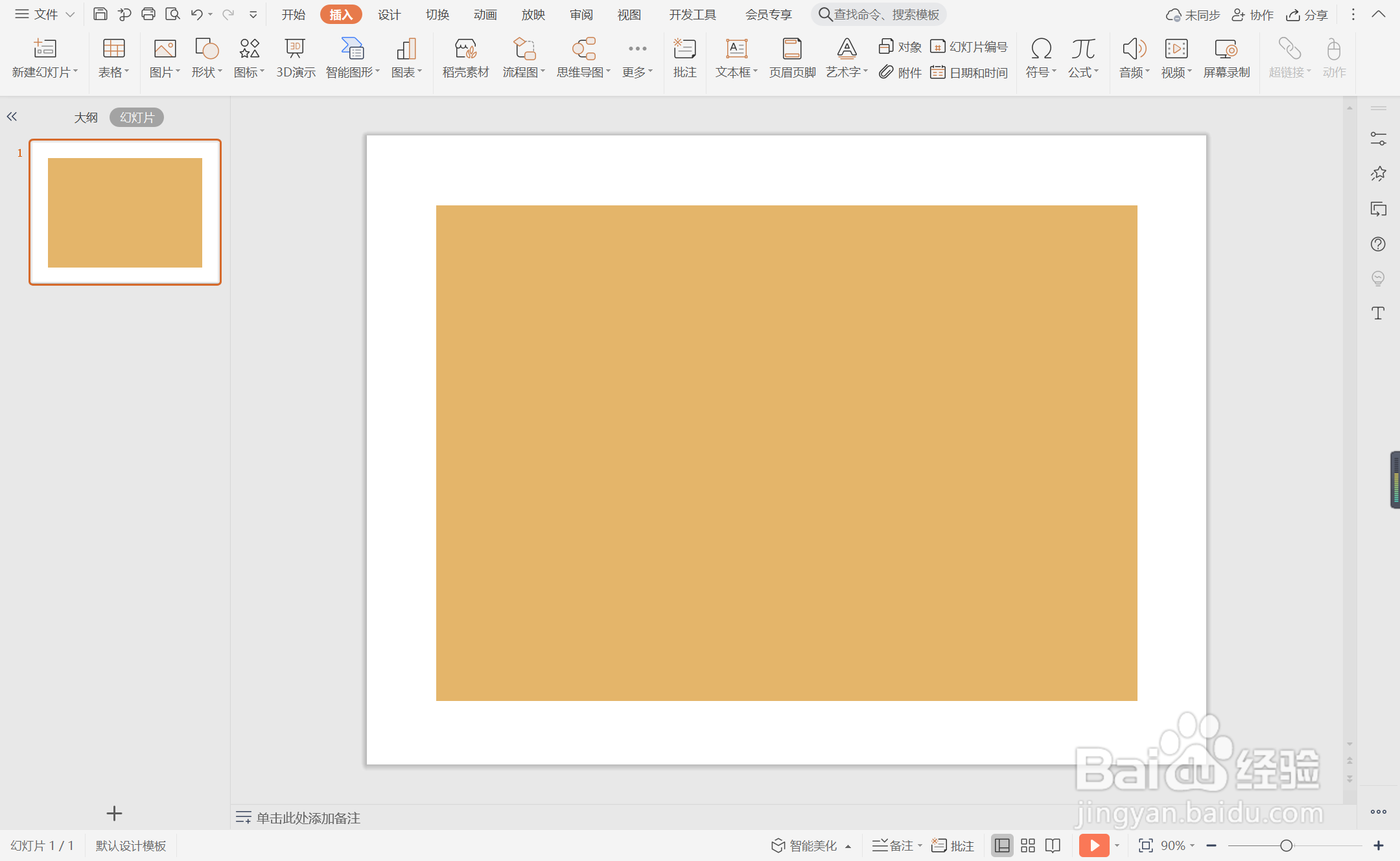
1、在插入选项卡中点击形状,选择其中的汽亲矩形,在页面上绘制出形状。

wpsppt中如何进行时尚优雅型图文排版

2、选中矩形,在绘图工具中点击填充,选择棕色进行填充,并设置为无边框。

wpsppt中如何进行时尚优雅型图文排版

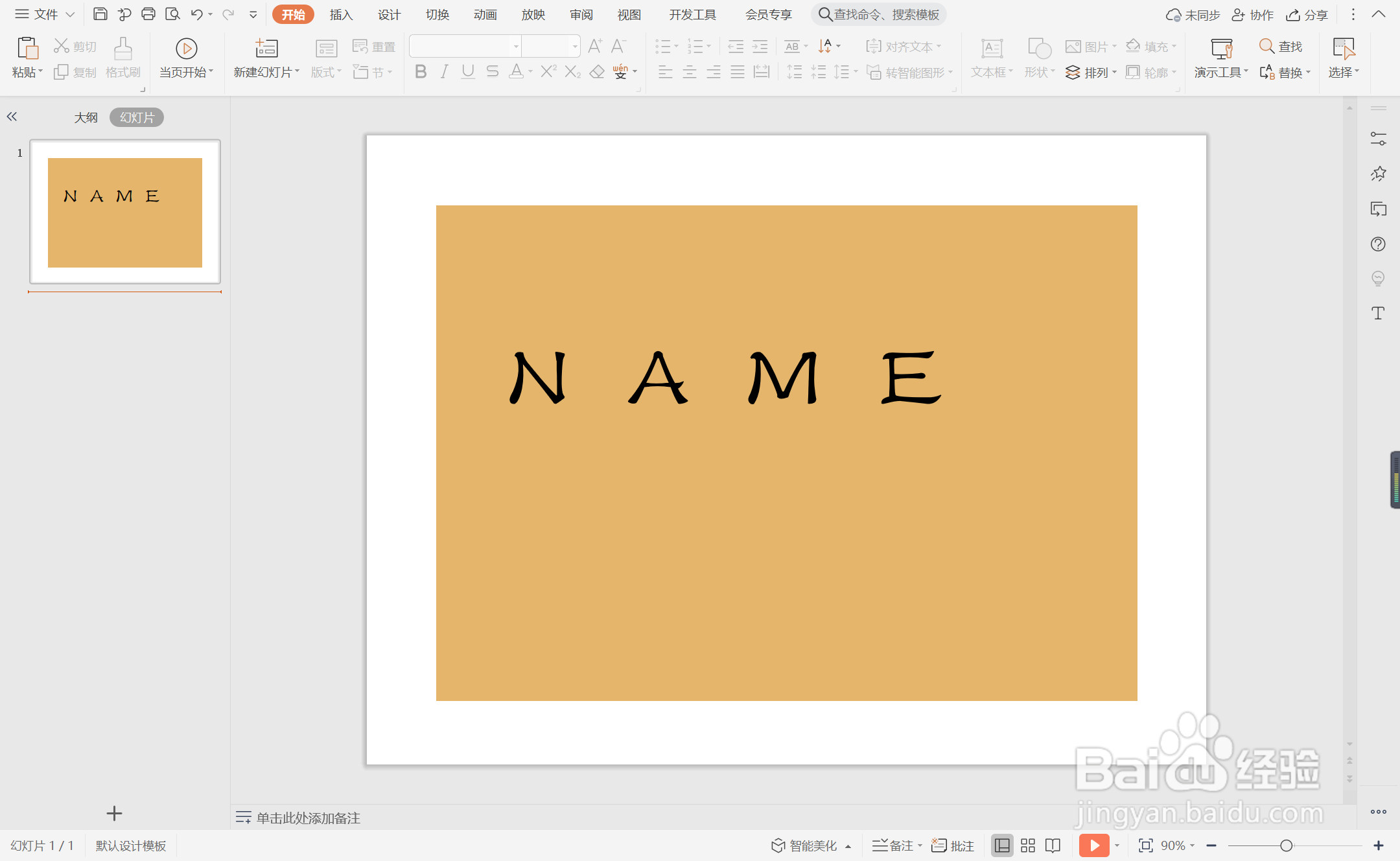
3、在页面的中间位置输入页面标题,并调整字体的大小。

wpsppt中如何进行时尚优雅型图文排版

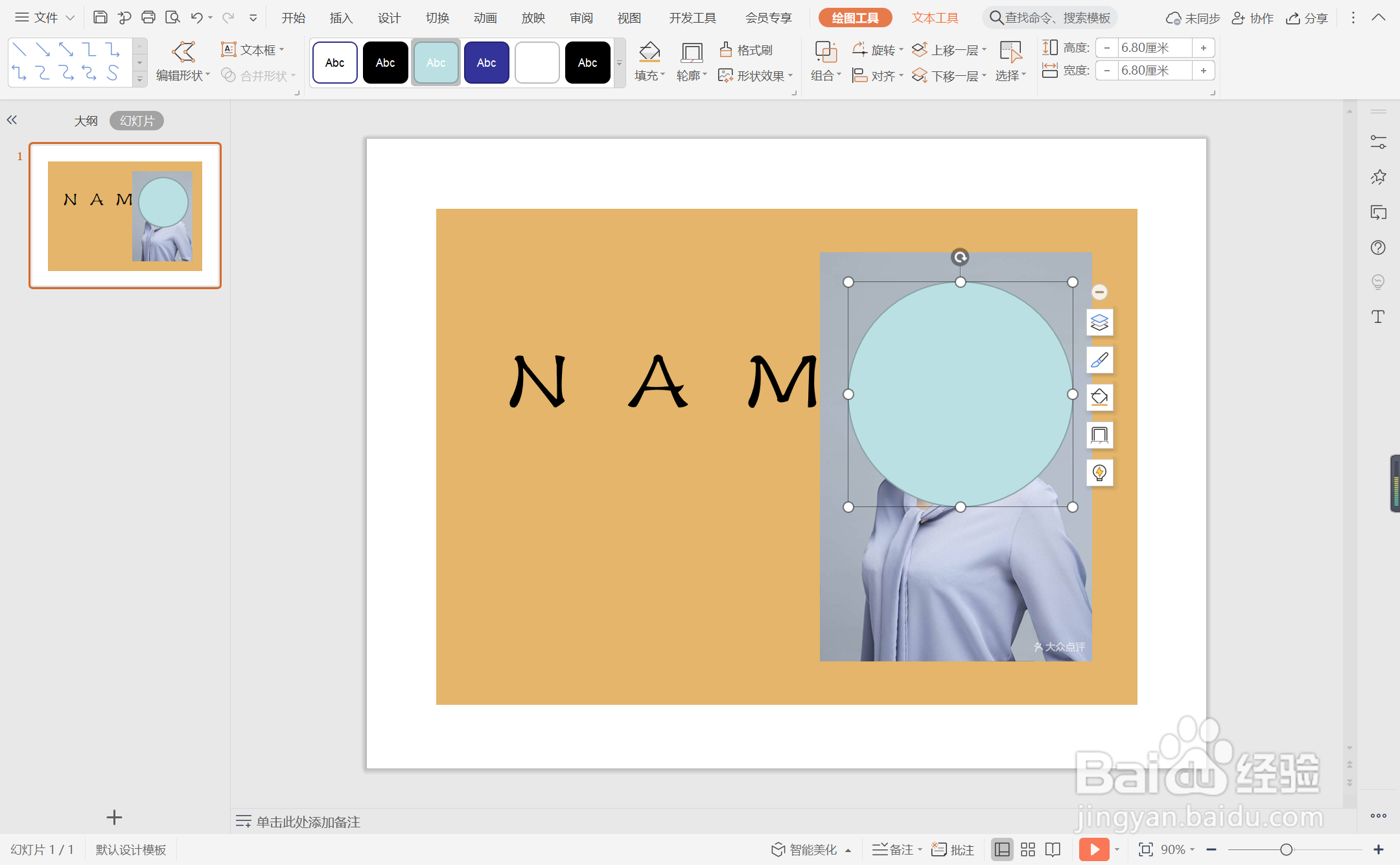
4、在插入选项卡中点击图片,选择其中的本地图片,插入一张合适的背景联新眠图片。

wpsppt中如何进行时尚优雅型图文排版

5、接着再插入一个正圆形,放置在图片的合适位置。

wpsppt中如何进行时尚优雅型图文排版

6、按住ctrl键,先选中背景图片,再选中圆形,在够帮绘图工具中点击“合并形状”,选择其中的“相交”。

wpsppt中如何进行时尚优雅型图文排版

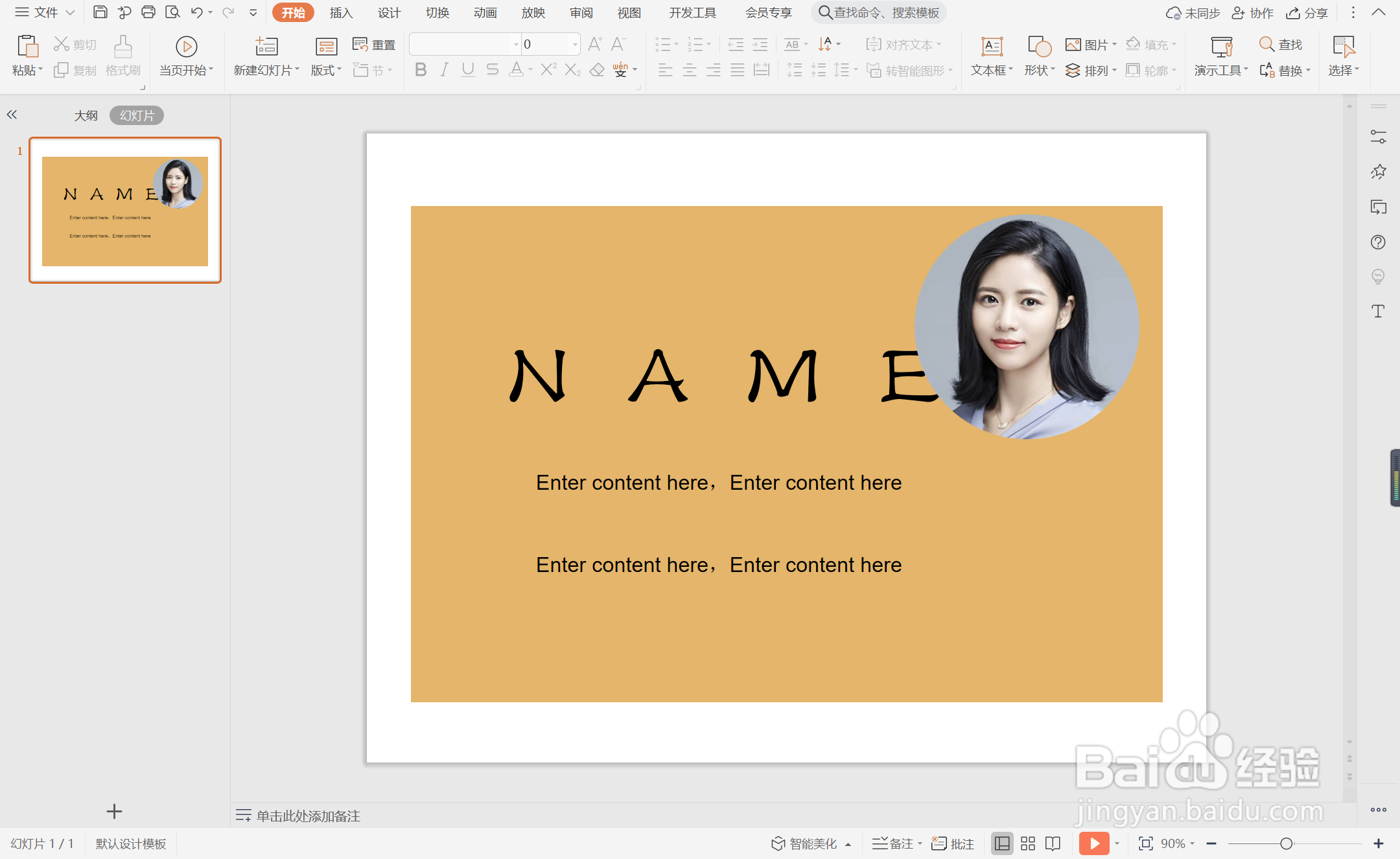
7、这样就制作出了圆形图片,将图片与页面标题交错进行摆放。

wpsppt中如何进行时尚优雅型图文排版

8、 最后,在页面的空白位置输入页面内容,这样时尚优雅型图文排版就制作完成了。
wpsppt中如何进行时尚优雅型图文排版

  • wpsppt中如何进行时尚红色系图文排版
  • wpsppt中如何进行橙色时尚型图文排版
  • wpsppt中如何进行几何分割型图文排版
  • wps演示中如何进行欧美时尚型图文排版
  • wps演示中如何进行橙色时尚型图文排版
  • 热门搜索
    假如我是什么作文 什么是奥数 大便次数多是什么原因 月亮像什么 人为什么会长智齿 辰字五行属什么 什么时候出高考成绩 婵娟是什么意思 南瓜不能和什么一起吃 刮痧板什么材质的好