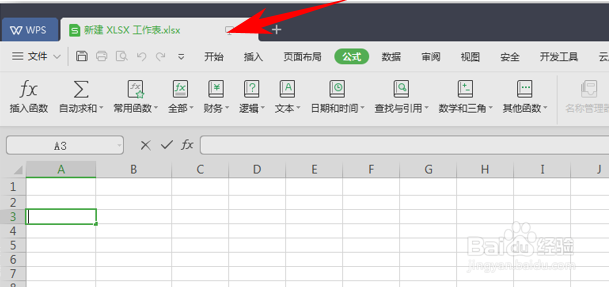
1、首先,新建一个Excel表格。
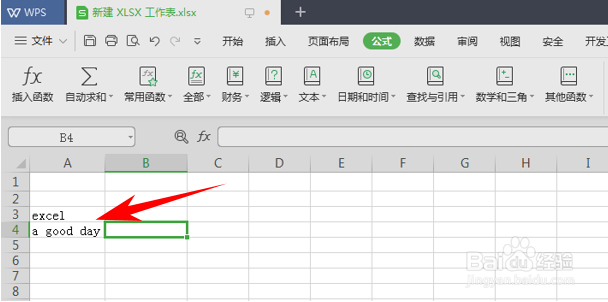
2、在表格中输入以下示例,如:“Excel、a good day”。
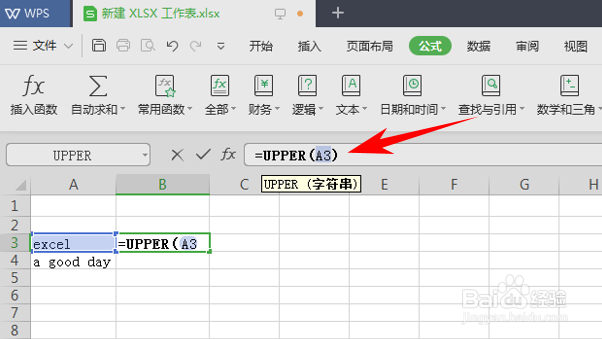
3、鼠标单击B3单元格,并在输入栏中输入“=UPPER(A3)”。
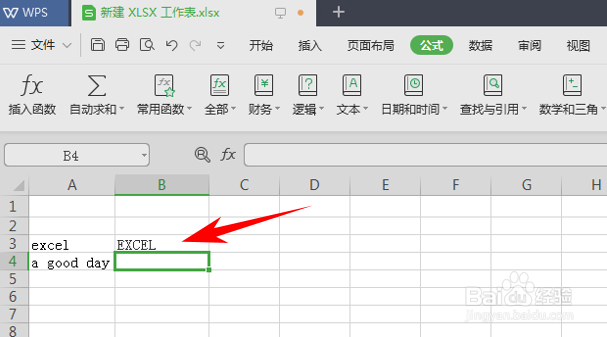
4、输入完成后,便可按回车键得到转换。
5、我们除了可以采用输入的办法,还可以单击工具栏公式-插入函数。

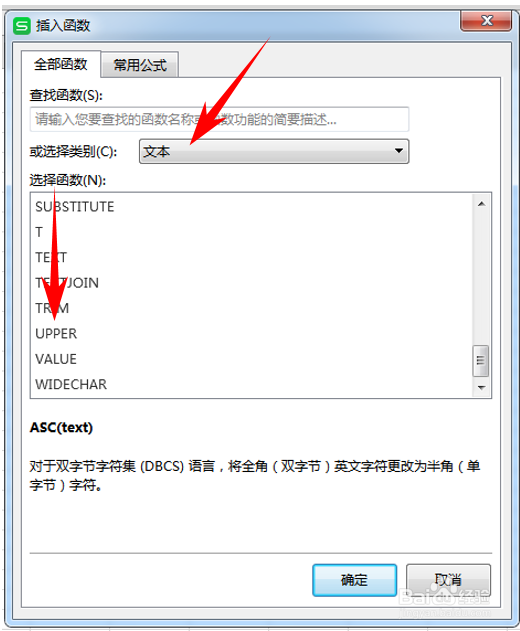
6、弹出插入函数对话框,在对话框中选择“文本-UPPER函数”。
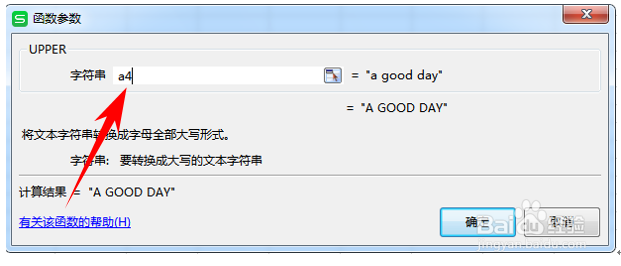
7、在函数参数对话框中输入A4,并单击确定。
8、确定之后便可得到转换成大写的文本。
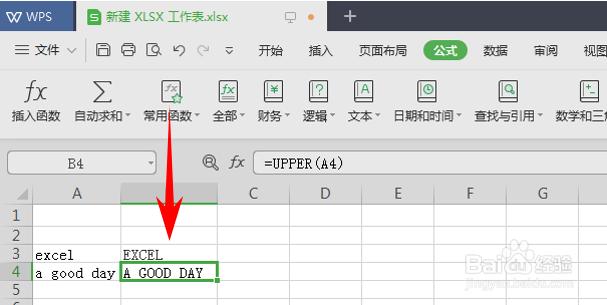
9、确定之后便可得到转换成大写的文本。
时间:2026-04-29 18:03:26
1、首先,新建一个Excel表格。
2、在表格中输入以下示例,如:“Excel、a good day”。
3、鼠标单击B3单元格,并在输入栏中输入“=UPPER(A3)”。
4、输入完成后,便可按回车键得到转换。
5、我们除了可以采用输入的办法,还可以单击工具栏公式-插入函数。
6、弹出插入函数对话框,在对话框中选择“文本-UPPER函数”。
7、在函数参数对话框中输入A4,并单击确定。
8、确定之后便可得到转换成大写的文本。
9、确定之后便可得到转换成大写的文本。
