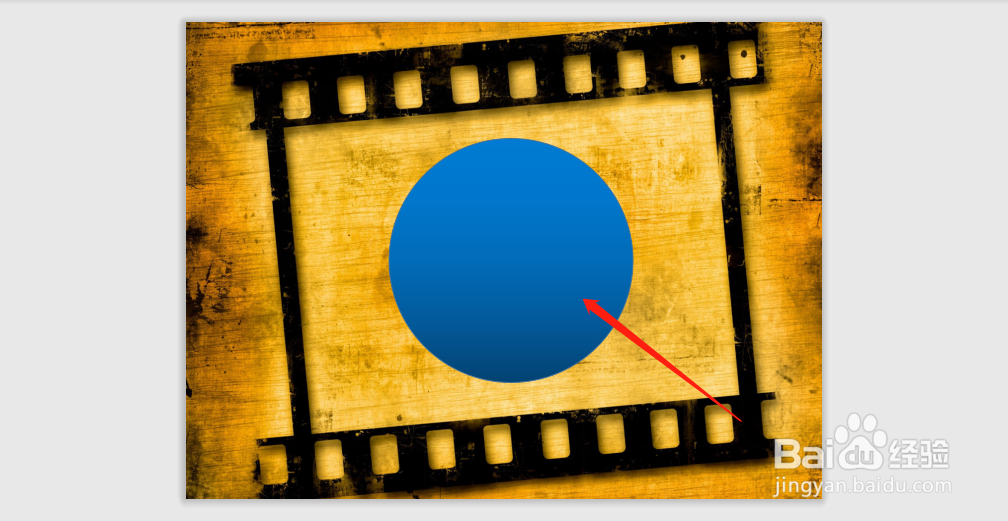
1、首先插入椭圆。
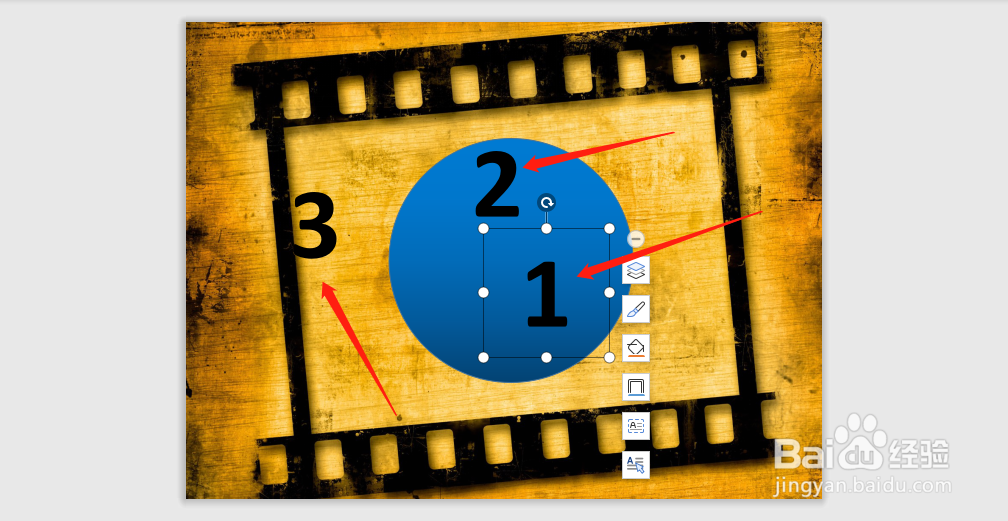
2、插入数字文本框并把文本框重合在一起。
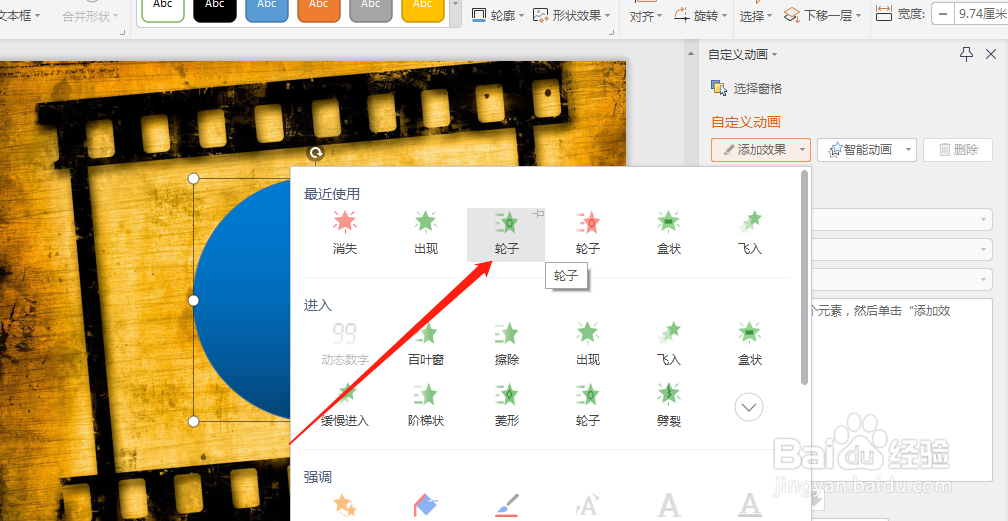
3、点击自定义动画。

4、选中椭圆,点击添加效果,然后选择轮子效果。
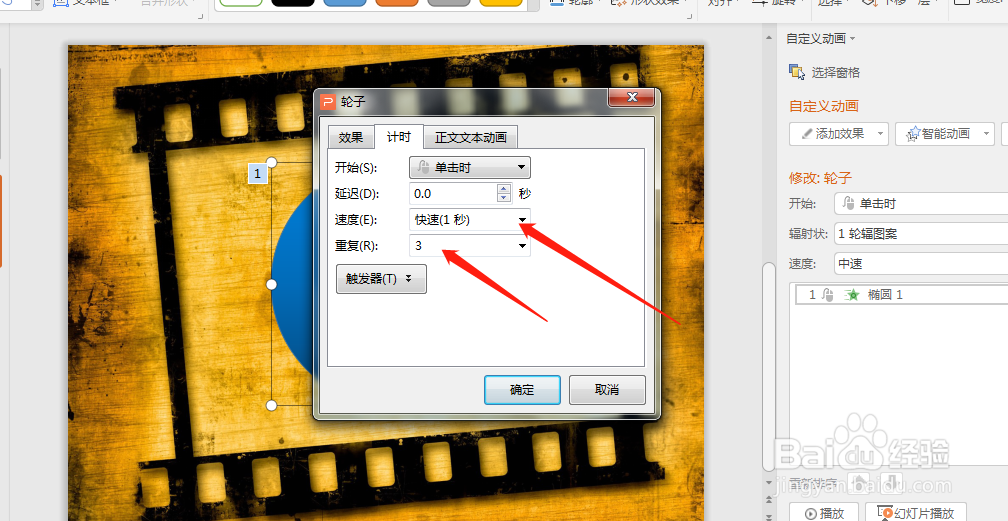
5、把速度设置成快速1秒,并把重复次数设置成3。
6、点击选择窗格。

7、选中文本框4,然后点击添加效果,选择出现和消失。
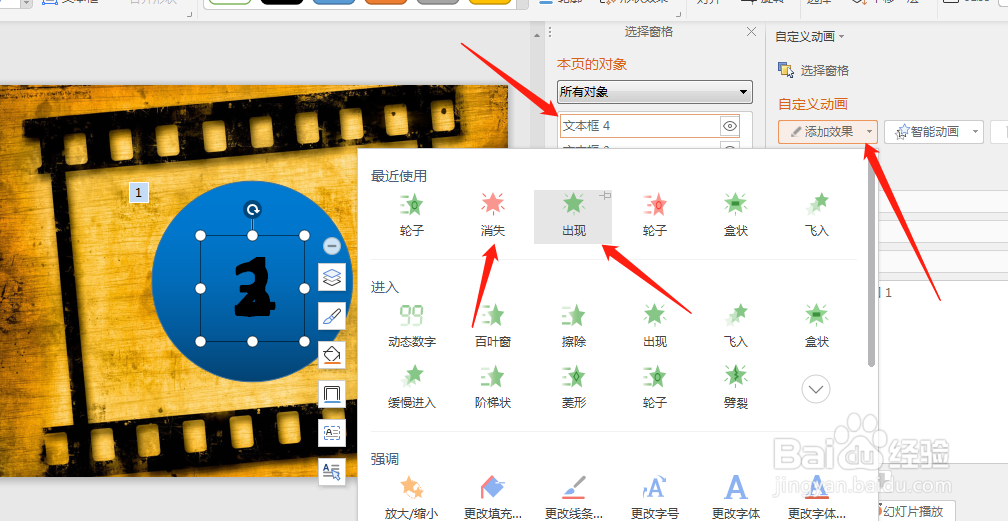
8、按照同样的步骤依次对文本框3和文本框2进行同样的设置。

9、选择文本框4:3,然后点击之前,其他文本框也是一样。
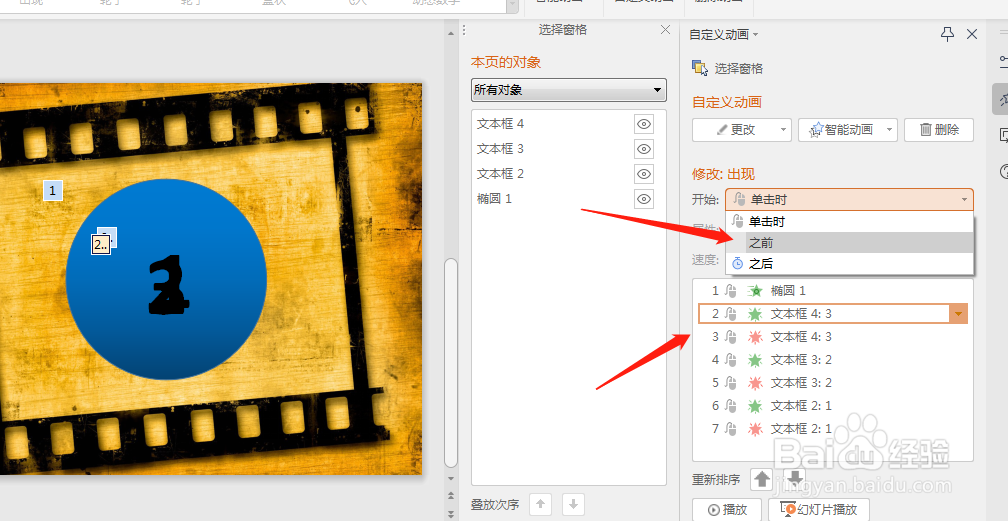
10、最后设置计时就可以了。

时间:2026-04-29 23:22:10
1、首先插入椭圆。
2、插入数字文本框并把文本框重合在一起。
3、点击自定义动画。
4、选中椭圆,点击添加效果,然后选择轮子效果。
5、把速度设置成快速1秒,并把重复次数设置成3。
6、点击选择窗格。
7、选中文本框4,然后点击添加效果,选择出现和消失。
8、按照同样的步骤依次对文本框3和文本框2进行同样的设置。
9、选择文本框4:3,然后点击之前,其他文本框也是一样。
10、最后设置计时就可以了。
