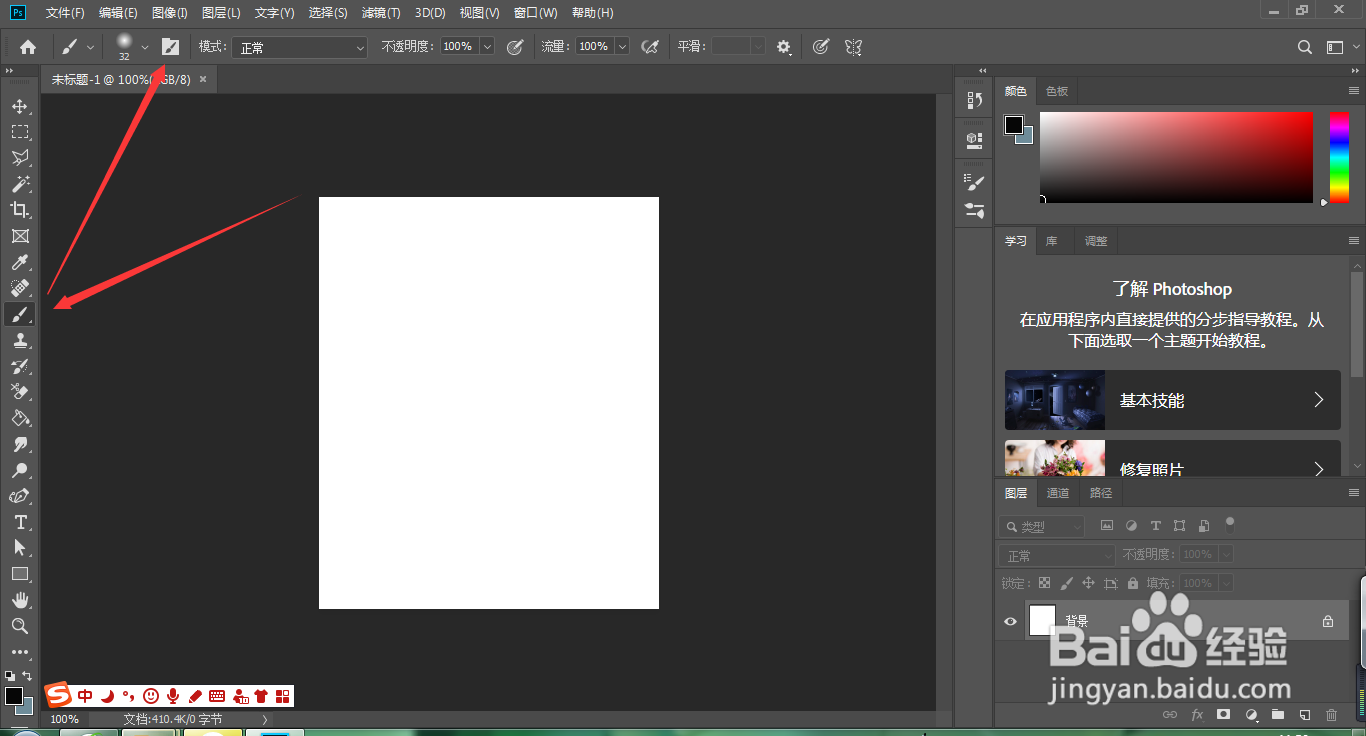
1、我们先新建一个画布。新建图层,影藏背景图层。

2、找到左侧的画笔,点击后再上方选择画笔预设按钮。
3、弹出画笔预设对话框。
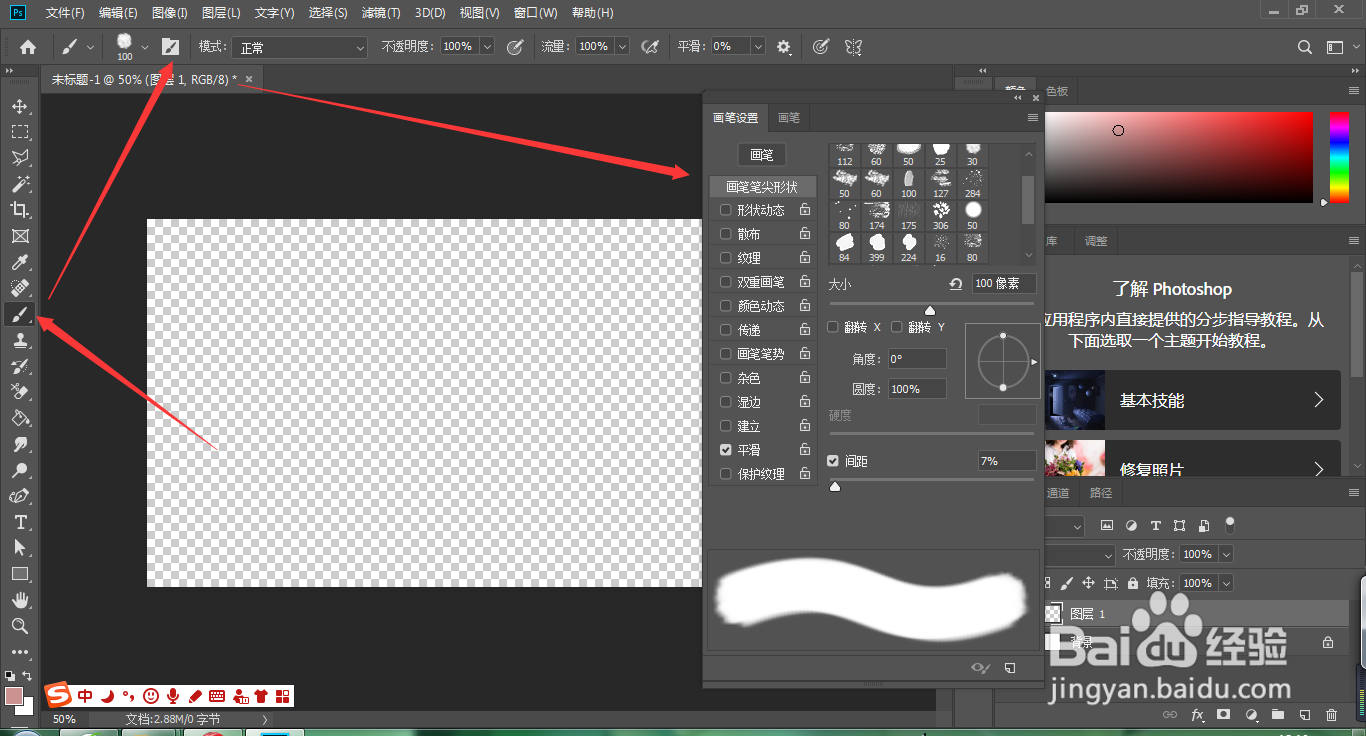
4、我们选择PS中已有的30号画笔。将间距调制最小。

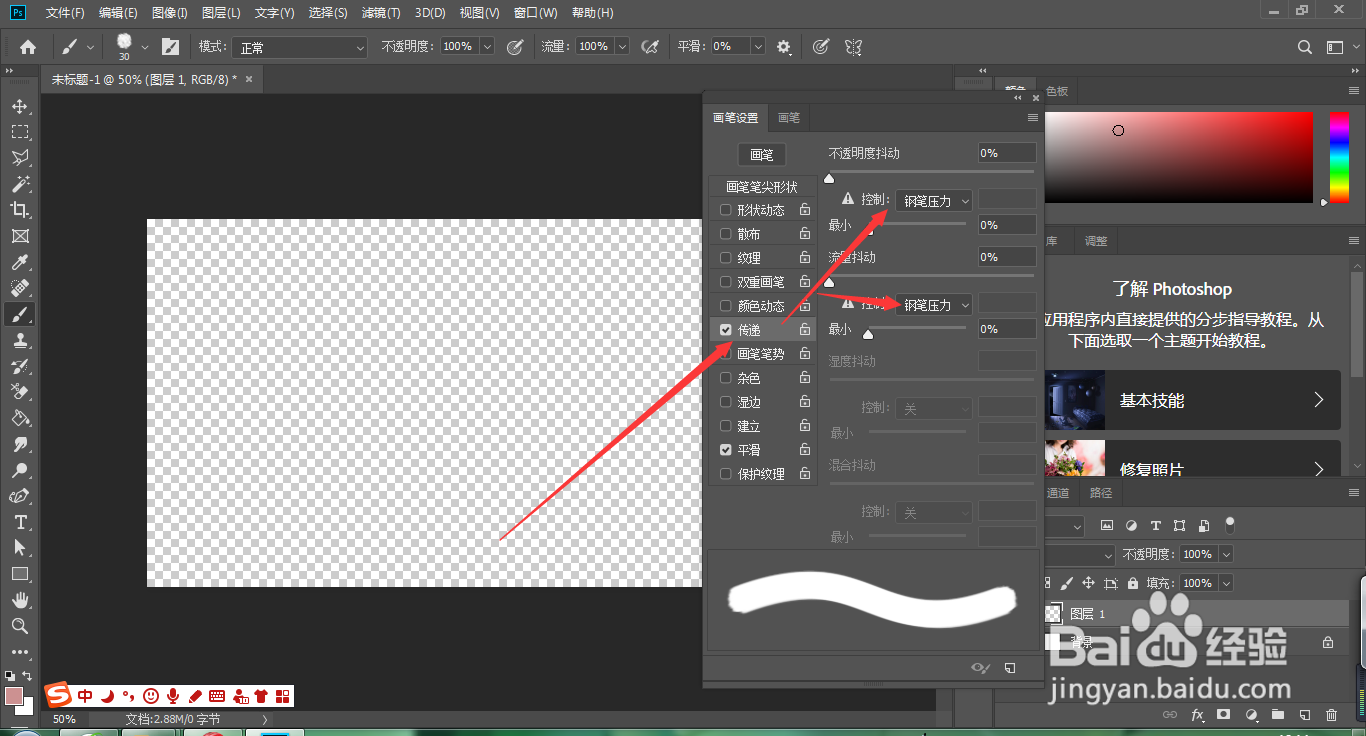
5、然后点击传递,将控制方式都设置为钢笔压力。
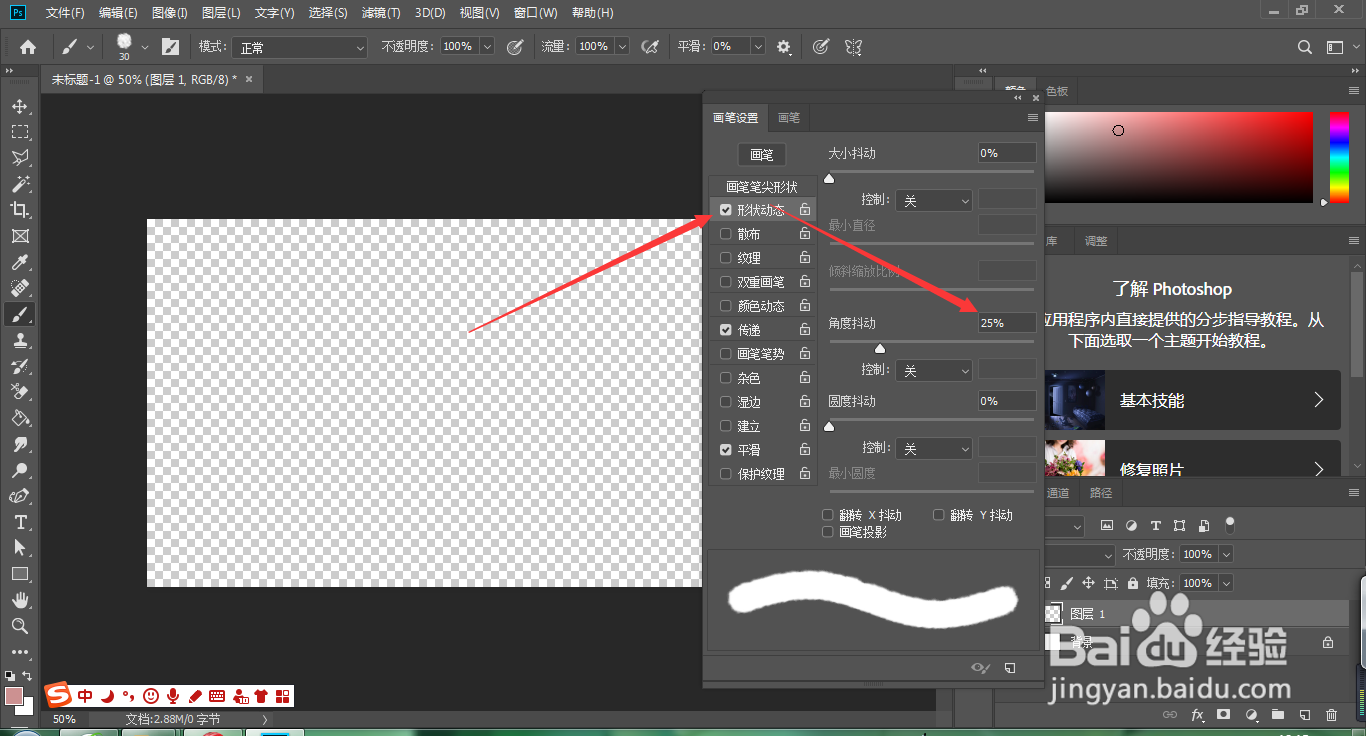
6、点击形状动态,将角度抖动调到25到35之间。
7、点击散步,将散布值调到65%到70%左右。
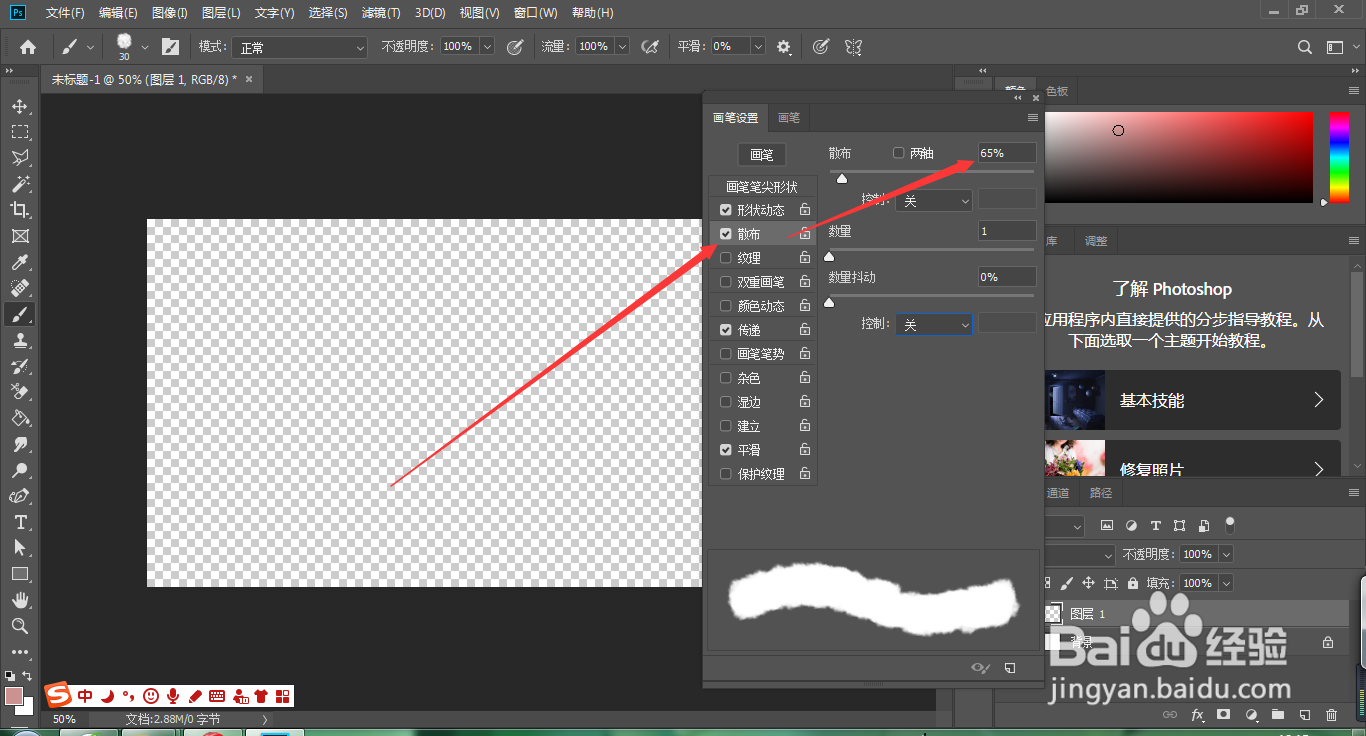
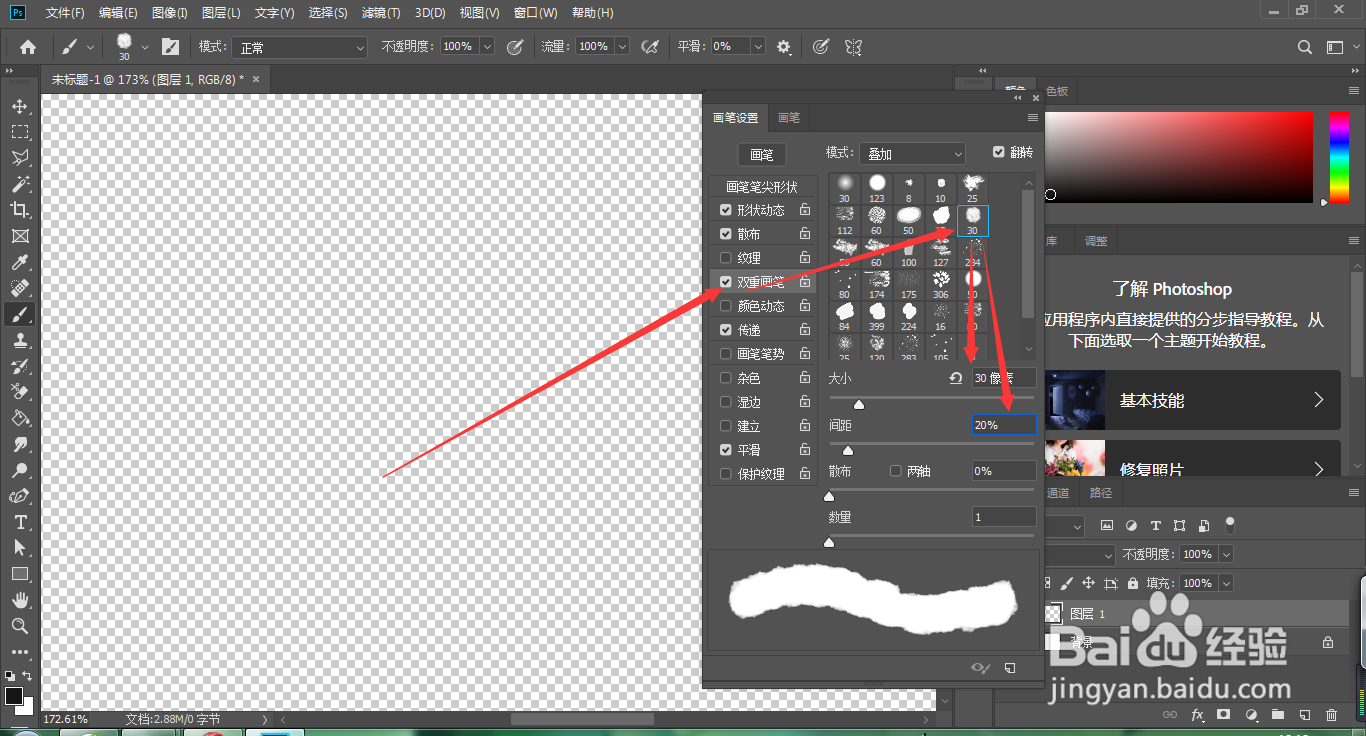
8、最后点击双重预设,将大小调节与之前选择的画笔大小差不多,然后将间距调整在25左右。
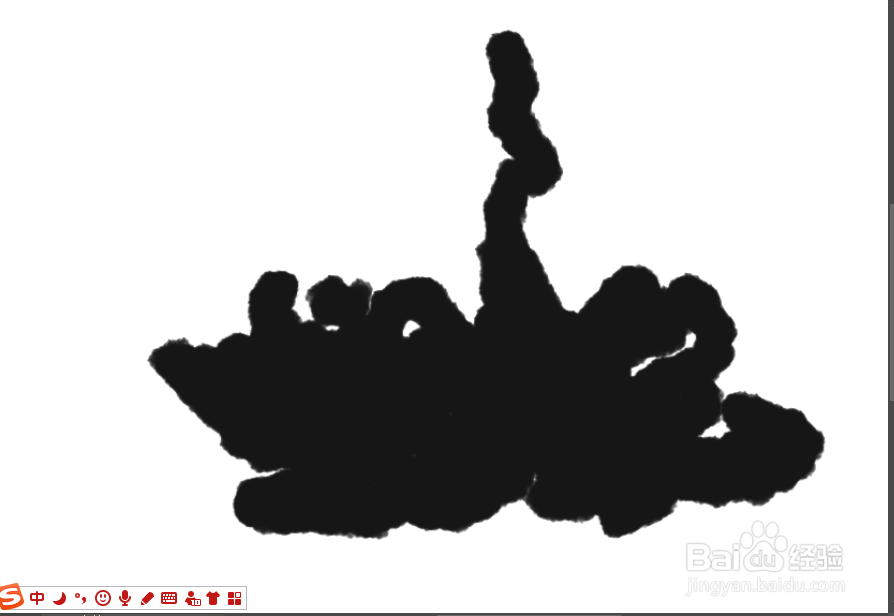
9、最后我们测试一下画出来的效果。
时间:2026-04-24 16:02:52
1、我们先新建一个画布。新建图层,影藏背景图层。
2、找到左侧的画笔,点击后再上方选择画笔预设按钮。
3、弹出画笔预设对话框。
4、我们选择PS中已有的30号画笔。将间距调制最小。
5、然后点击传递,将控制方式都设置为钢笔压力。
6、点击形状动态,将角度抖动调到25到35之间。
7、点击散步,将散布值调到65%到70%左右。
8、最后点击双重预设,将大小调节与之前选择的画笔大小差不多,然后将间距调整在25左右。
9、最后我们测试一下画出来的效果。
