1、建立word文档。若需插入一条细横线,就输入三个连续的“-”(键盘上减号键的短横),再按Enter键,即可得到一条细横线。

2、若需插入一条较粗的点线,就输入三个连续的“***”,再按Enter键,即可得到一条较粗的点线。

3、若需插入一条中间粗两边细的复合横线,就输入三个连续的“###”,再按Enter键,即可得到一条中间粗两边细的复合横线。

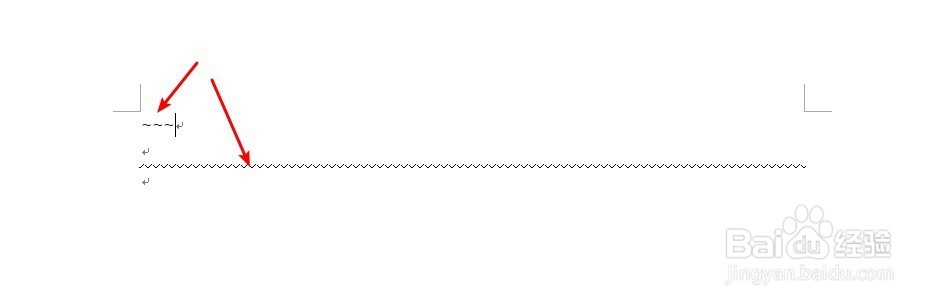
4、若需插入一条波浪线,就输入三个连续的“~~~”,再按Enter键,即可得到一条波浪线。
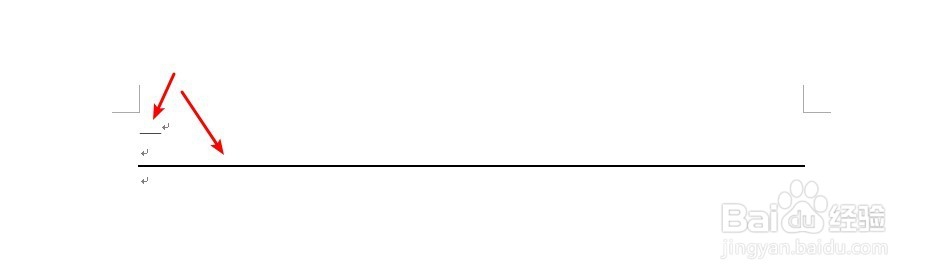
5、若需插入一条较粗的横线,就输入三个连续的“_”(键盘上减号键的短横,在输入法的英文状态下,按住Shift键,再按减号键),再按Enter键,即可得到一条较粗的横线。
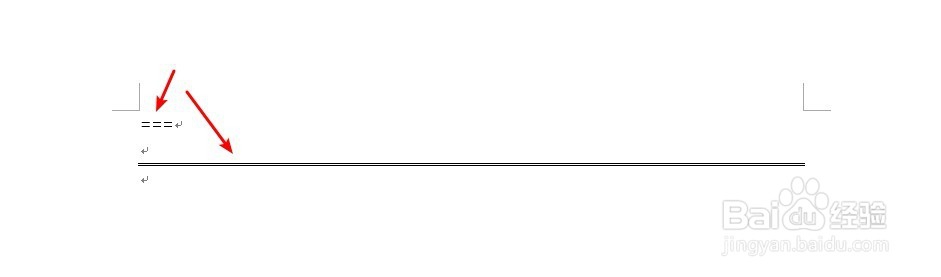
6、若需插入一条双横线,就输入三个连续的“===”,再按Enter键,即可得到一条双横线。