1、首先,我们打开我们电脑上面的一个word文档;

2、然后我们选中想要添加三角形符号的关键字;
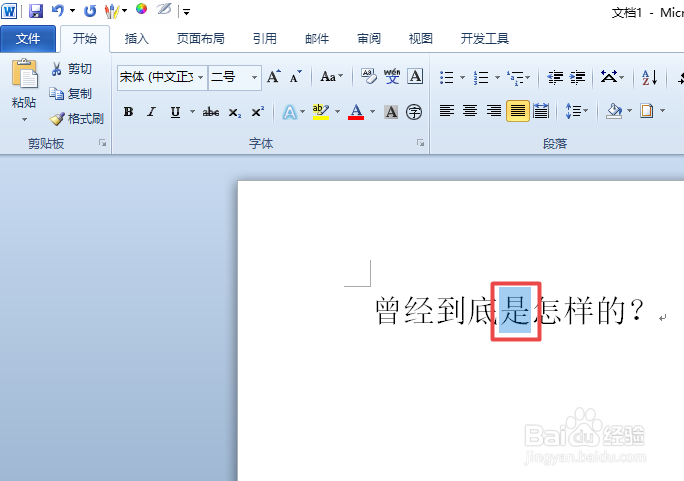
3、之后我们点击图示中的那个按钮;
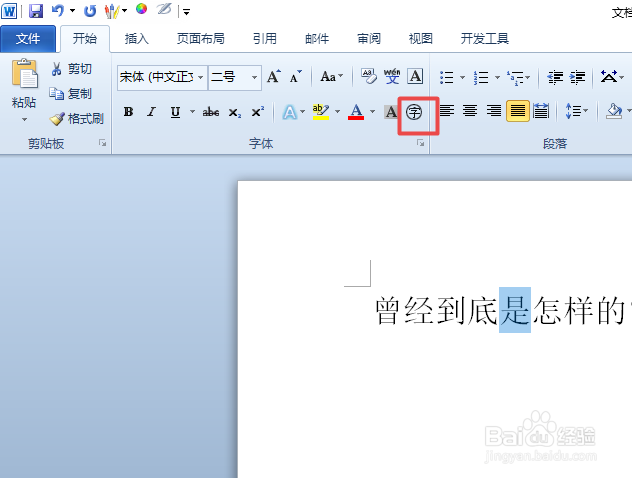
4、弹出的界面,我们点击增大圈号;
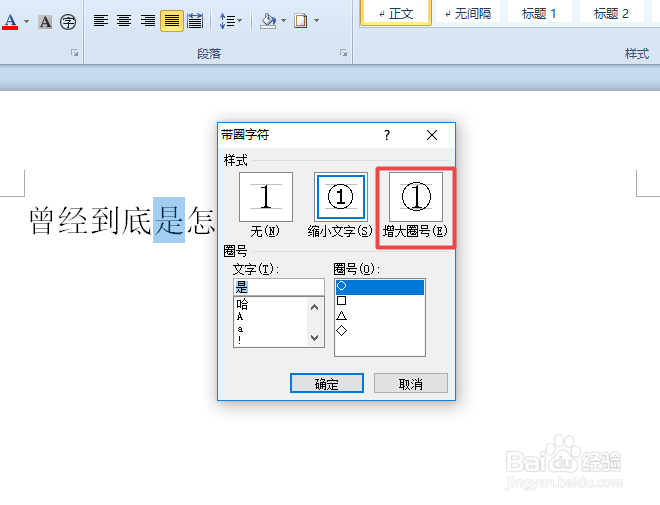
5、然后我们点击三角形;

6、之后我们点击确定;

7、之后我们点击空白处;

8、这样我们就制作好了,如图所示。也就对关键字加上三角形进行标识了。

时间:2026-05-02 16:13:45
1、首先,我们打开我们电脑上面的一个word文档;
2、然后我们选中想要添加三角形符号的关键字;
3、之后我们点击图示中的那个按钮;
4、弹出的界面,我们点击增大圈号;
5、然后我们点击三角形;
6、之后我们点击确定;
7、之后我们点击空白处;
8、这样我们就制作好了,如图所示。也就对关键字加上三角形进行标识了。
