1、本文通过案例,来说明如何使用魔棒工具。
案例要求:将以下图片的老师的衣服颜色、图片背景更换为其他颜色。
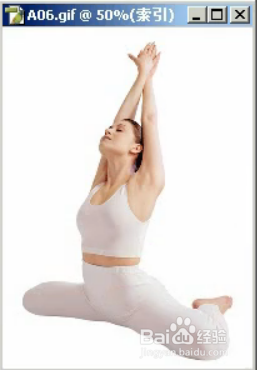
2、操作步骤如下:
1、选择魔棒工具,进行选择区域;
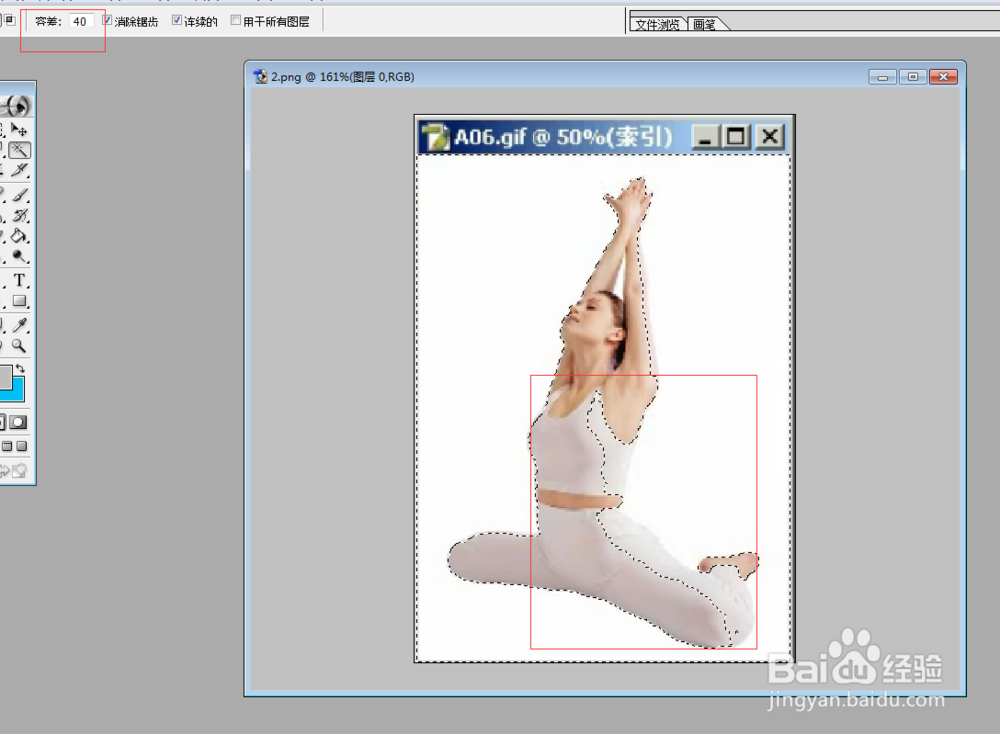
3、然而,通过上图发现,衣服的白色区域也被选择,因为颜色太相近。
因此,需要设置左上角的容差值,使得颜色选择更精细化。
4、设置容差值为10;
5、左上方的选区的属性设置为“添加到选区”,继续选取区域;
6、背景色都被选取出来了;
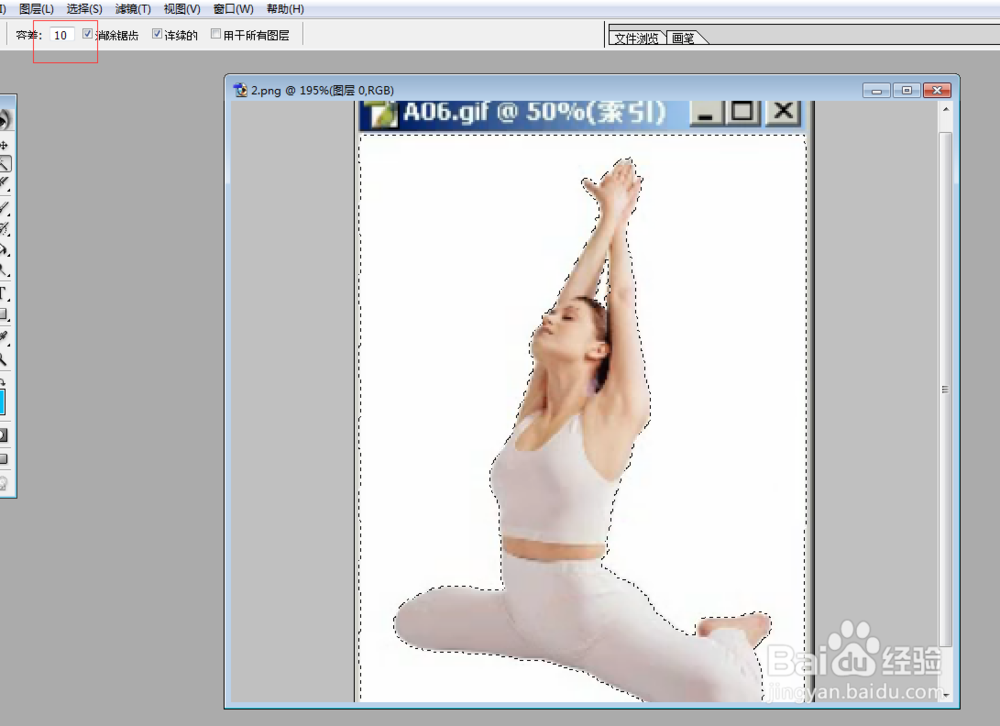
7、点击前景色,设置为蓝色;
6、选择“编辑” | “填充”;
7、背景色被填充为蓝色了。

8、点击“选择” | “取消选择”;
9、接下来 再用同样的方法选择衣服的区域;
10、用魔棒工具选择衣服区域,若一些不好选择的小区域可利用矩形、套索工具进行选择;
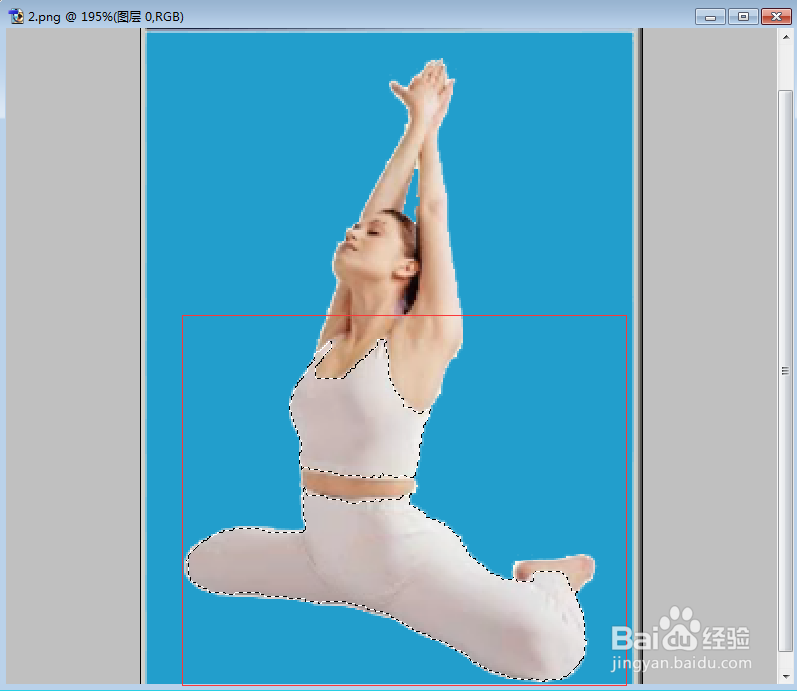
9、设置前景色为红色;
12、点击 “编辑” | “填充” ,设置为前景色,点击确定;
13、颜色设置完毕;
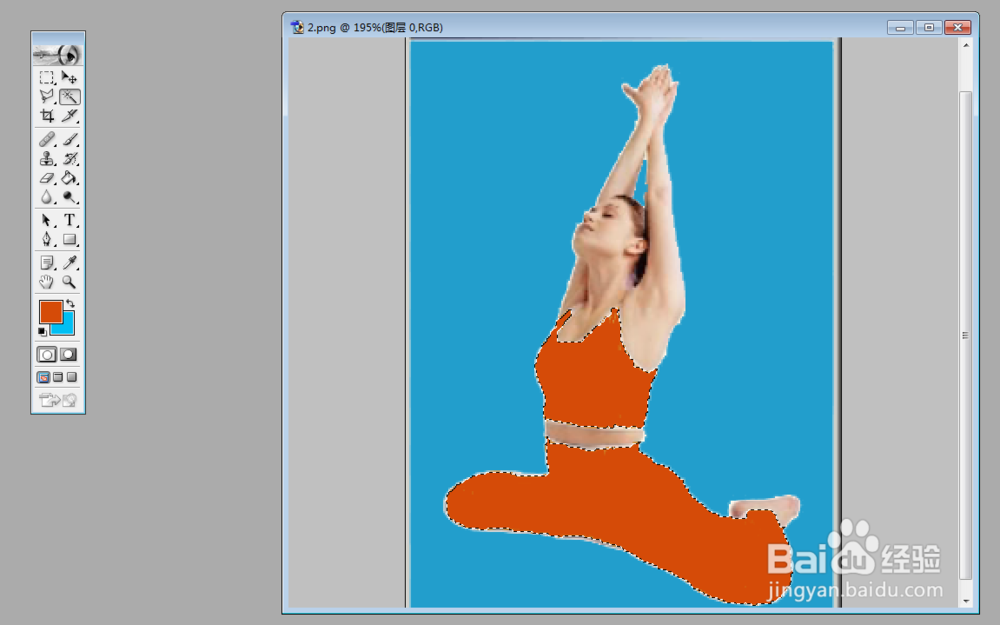
10、点击“选择” | “取消选择”,取消选区;
15、图像颜色更改完成。
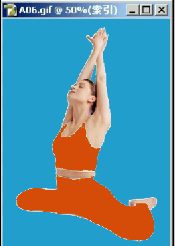
11、综上所述,魔棒工具的使用方法就介绍完毕了啊。
