Excel一键计算所选区域单元格中包含字符的个数

 时间:2026-02-17 05:24:00

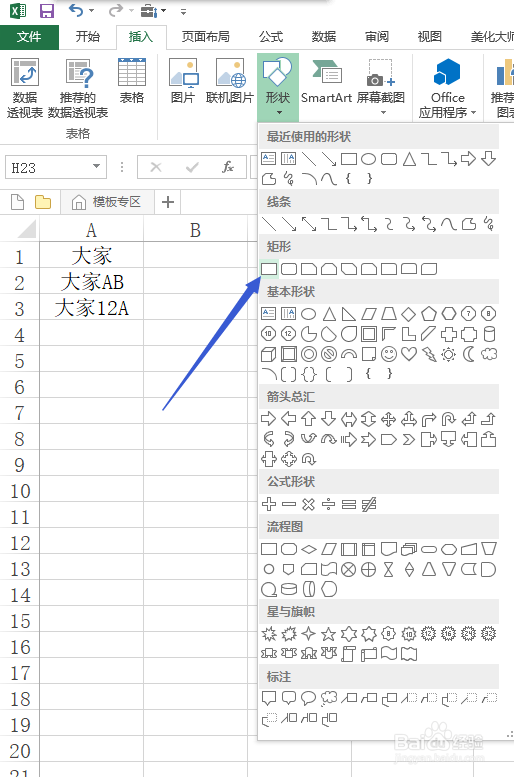
1、本教程以下列数据为例。

Excel一键计算所选区域单元格中包含字符的个数

2、插入一个形状,作为控制代码按钮。

Excel一键计算所选区域单元格中包含字符的个数

3、按下快捷键Alt+F11进入VBA窗口。

PS:其他进入VBA的方式可以参考以下链接:

Excel一键计算所选区域单元格中包含字符的个数

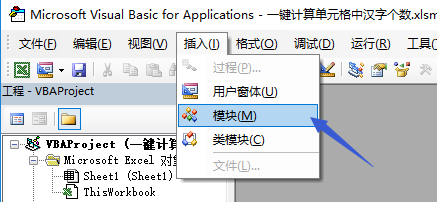
4、进入VBA窗口后,插入一个模块,具体操作方式,如图所示。

Excel一键计算所选区域单元格中包含字符的个数

5、在模块窗口复制粘贴以下代码:

Sub Number()

 Dim m%, n%, k%, s%

 Dim rng As Range

 Set rng = Selection

For Each rng In Selection

    m = Len(rng)

    n = LenB(rng)

    k = n - m

    s = s + k

Next

    MsgBox s

End Sub

Excel一键计算所选区域单元格中包含字符的个数

6、关闭VBA窗口,回到Excel界面,然后为步骤2中绘制的形状指定宏。

Excel一键计算所选区域单元格中包含字符的个数

Excel一键计算所选区域单元格中包含字符的个数

7、先框选单元格区域,然后点击形状即可计算该区域所含字符个数。

Excel一键计算所选区域单元格中包含字符的个数

Excel一键计算所选区域单元格中包含字符的个数

  • Excel如何制作表格聚光灯效果
  • Excel怎么自定义多条件实现数据筛选功能
  • excel2013中如何显示指定区域所有公式
  • 关于国家石油天然气管网集团有限公司的简介
  • Excel表中条件求和
  • 热门搜索
    旅游度假区 山东旅游景点大全景点排名 广东省旅游职业技术学校 西安旅游公司 舟山旅游 海蜇头怎么凉拌 恶意差评怎么申诉 温故而知新可以为师矣的意思 长春旅游 个子矮小怎么办