Word文档教你读拼音和双行合一

 时间:2026-04-22 23:45:26

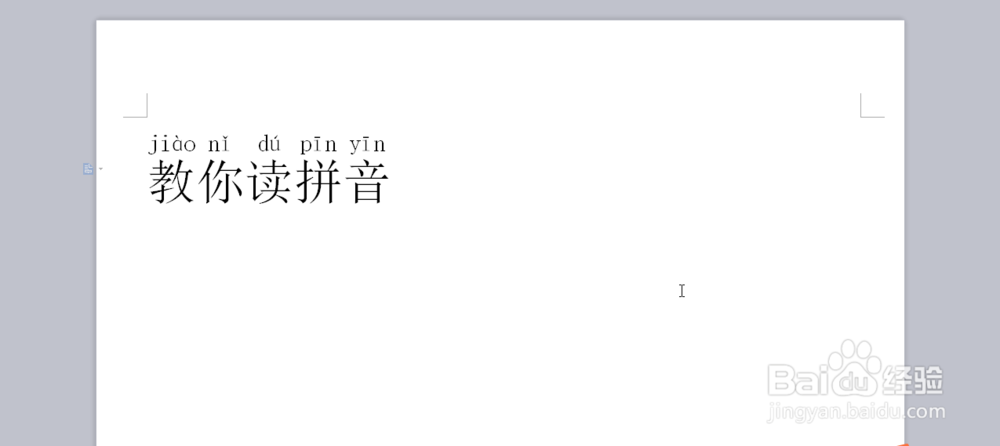
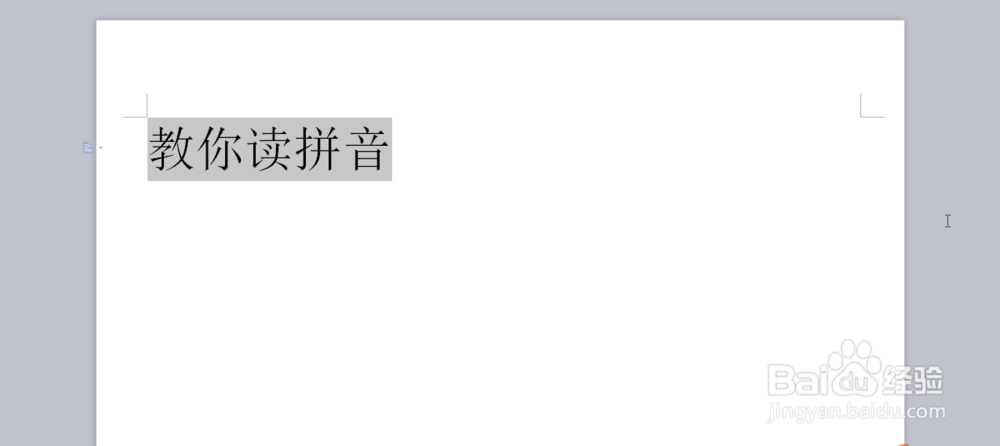
1、先在Word文档中选中您想要导入拼音的文字,如图所示:
Word文档教你读拼音和双行合一

2、根据:开始--字体--拼音指南。

点击“拼音指南按钮”

如图所示:

Word文档教你读拼音和双行合一

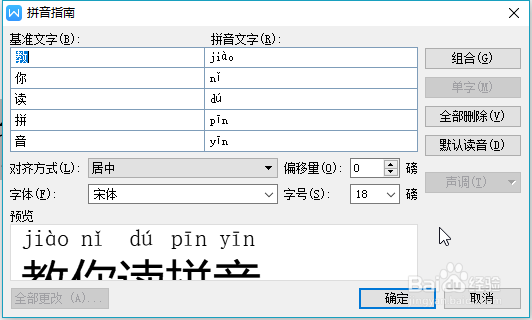
3、弹出“拼音指南”对话框中,您可根据自身需要调整拼音的对齐方式、字体、字号等。再点击确定,就完成了拼音导入了。
Word文档教你读拼音和双行合一

Word文档教你读拼音和双行合一

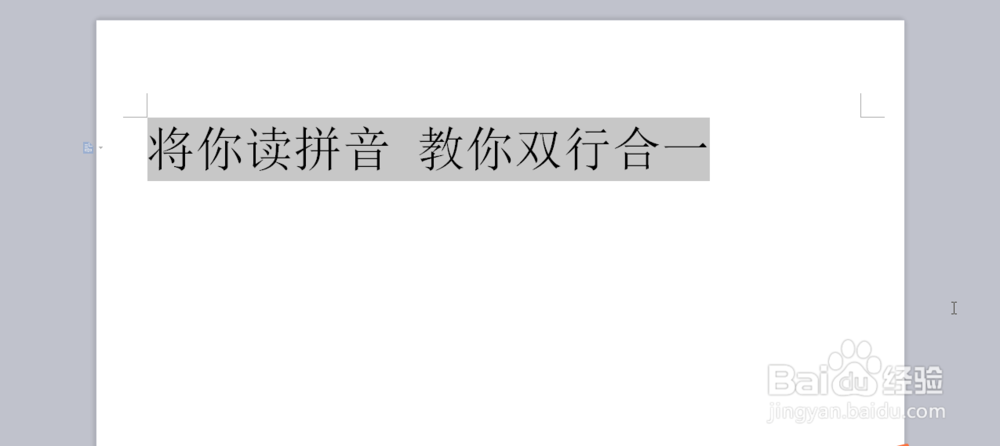
1、选中您想要双行合一的文字,如图所示:

Word文档教你读拼音和双行合一

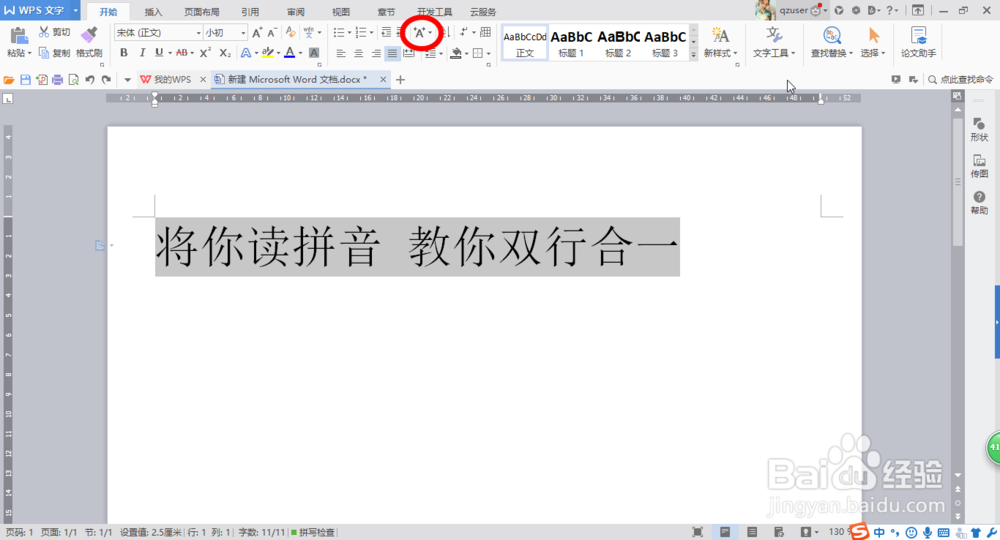
2、根据:开始--段落--中文版式

点击“中文版式”按钮

如图所示:

Word文档教你读拼音和双行合一

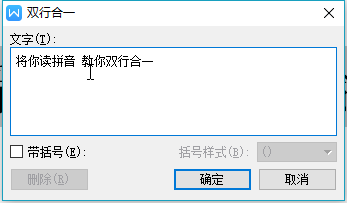
3、选择“双行合一”,出现“双行合一”对话框,点击您要分割的字符位置。

如图所示:
Word文档教你读拼音和双行合一

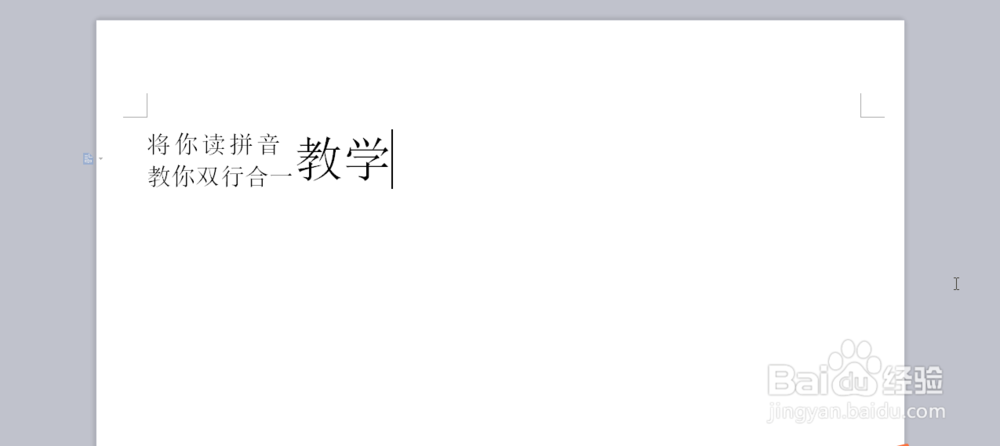
4、再点击“确定”即可完成,您就可以在后面输入您需要的字符

如图所示:

Word文档教你读拼音和双行合一

  • word怎么绘制简笔画效果的方块脸表情
  • 马诗 解释
  • 怎么制作米字格练习表
  • Word文档如何插入花边圆形
  • 怎么把口红底下部分弄上来
  • 热门搜索
    签证怎么办理 手机一直重启怎么办 粉皮怎么做 win7定时关机怎么设置 有头皮屑怎么办 佣金怎么算 水中毒怎么办 excel中怎么换行 开机动画怎么设置 晚上睡眠不好怎么调理