将不同工作表数据批量汇总至同一工作表的方法

 时间:2026-02-12 12:19:16

1、以下图为例,需要将第二个工作表到最后一个工作表的姓名和成绩汇总至第一个工作表中。

将不同工作表数据批量汇总至同一工作表的方法

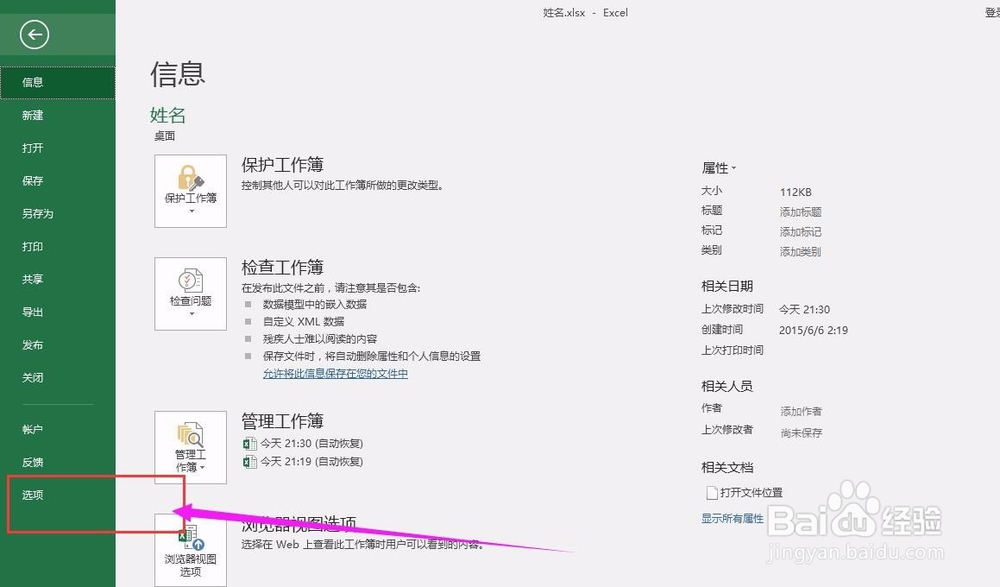
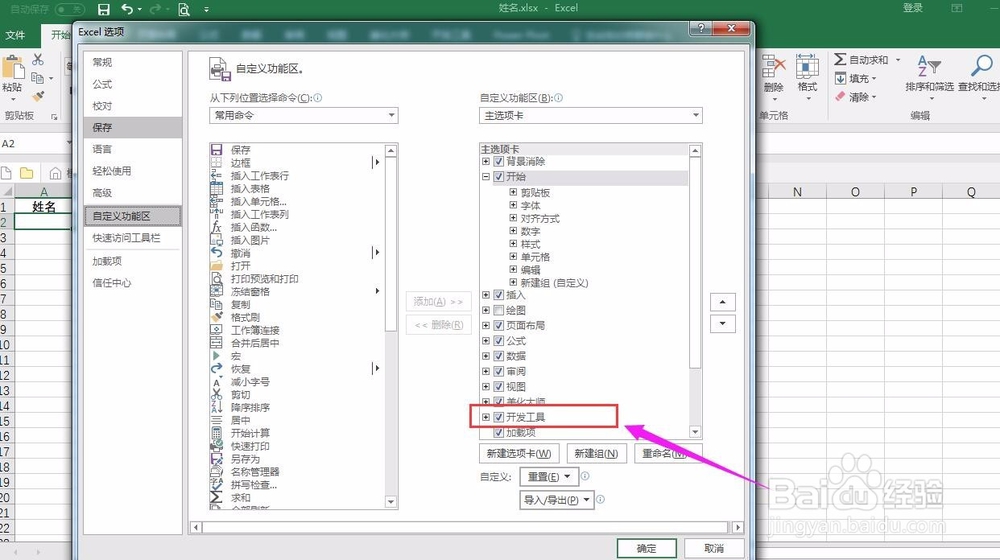
2、如果在菜单栏没有开发工具,我们需要在EXCEL选项中进行勾选。

将不同工作表数据批量汇总至同一工作表的方法

将不同工作表数据批量汇总至同一工作表的方法

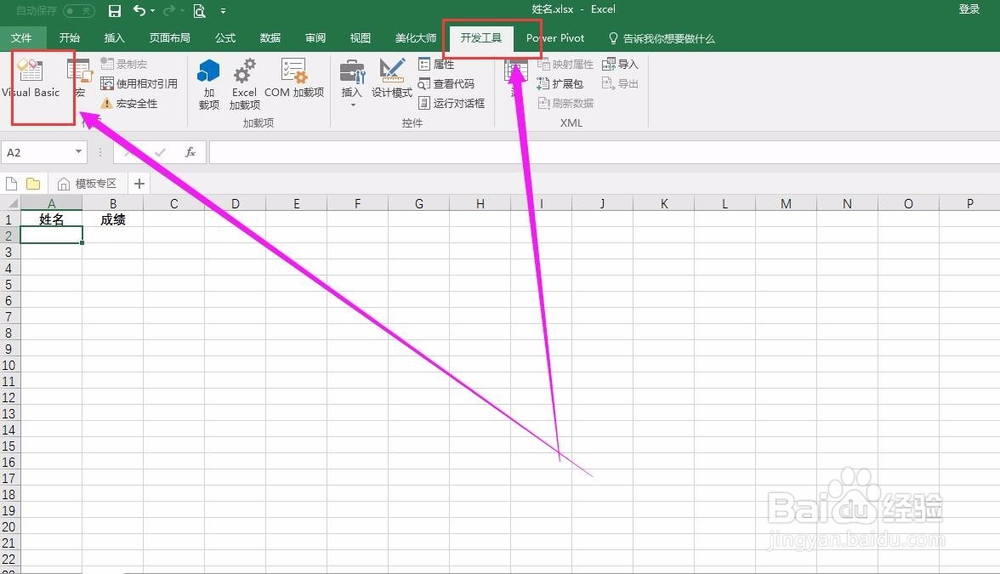
3、在菜单栏依次点击“开发工具”、“Visual Basic”进入代码编写界面。
将不同工作表数据批量汇总至同一工作表的方法

4、在空白处输入如下代码并保存

Option Explicit

Sub huizong()

Dim i, n, s, m

Dim w1 As Worksheet, w2 As Worksheet

Set w2 = Worksheets(1)

m = 2

For i = 2 To Worksheets.Count

    Set w1 = Worksheets(i)

    n = w1.Cells(1, 2)

    s = w1.Cells(2, 3)

    w2.Cells(m, 1) = n

    w2.Cells(m, 2) = s


    m = m + 1


Next i

End Sub

将不同工作表数据批量汇总至同一工作表的方法

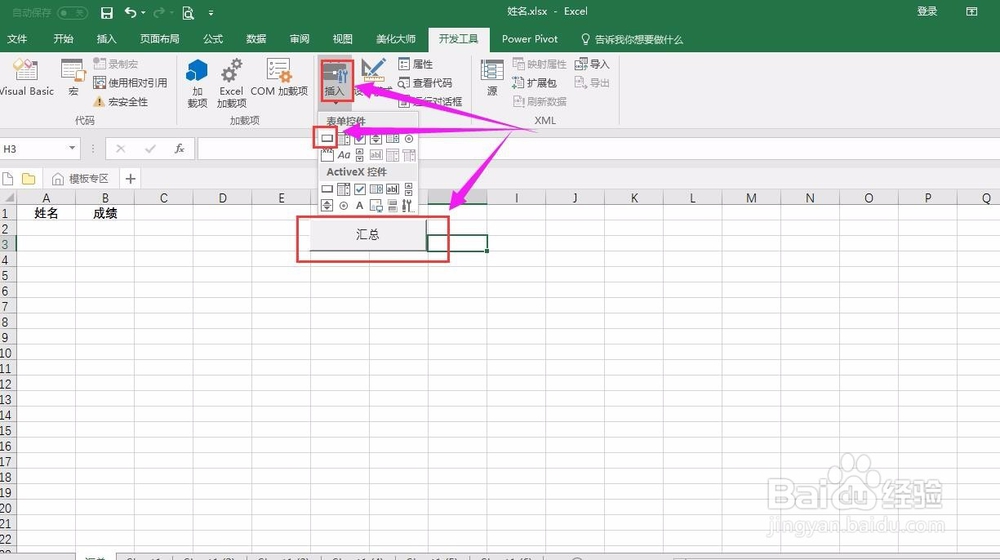
5、回到主界面,添加窗体控件并连接至huizong。

将不同工作表数据批量汇总至同一工作表的方法

6、运行“汇总”控件,可以看到汇总快速完成并自动显示出来。

将不同工作表数据批量汇总至同一工作表的方法

  • EXCEL中如何自定义创建组
  • Excel中如何制作立体按钮效果
  • 如何在Excel中利用条件格式筛选出不符合项目
  • 怎么使用Excel的Match函数来定位数据出现的位置
  • Excel如何使用REGEXRLT函数实现提取文本
  • 热门搜索
    瞳孔放大是怎么回事 雪佛兰赛欧3怎么样 关键词怎么写 中国劳动关系学院怎么样 手肿了怎么快速消肿 侠客风云传蓝婷攻略 百褶裙搭配什么上衣 洛克王国光灵石怎么得 海口美食攻略 房地产销售怎么样