Word中的尾注横线怎么删除

 时间:2026-05-04 05:21:51

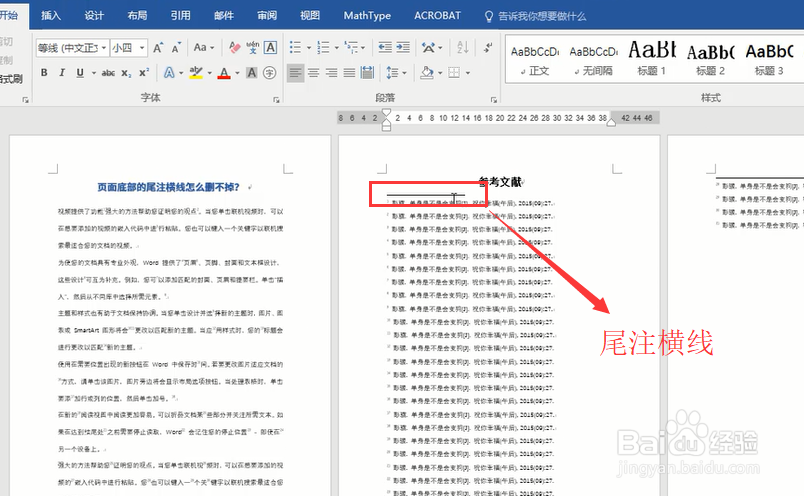
1、首先我们打开Word,准备一个有尾注的文档,如下图所示
Word中的尾注横线怎么删除

2、接下来我们点击顶部的视图菜单,然后选择视图下面的草稿选项,如下图所示

Word中的尾注横线怎么删除

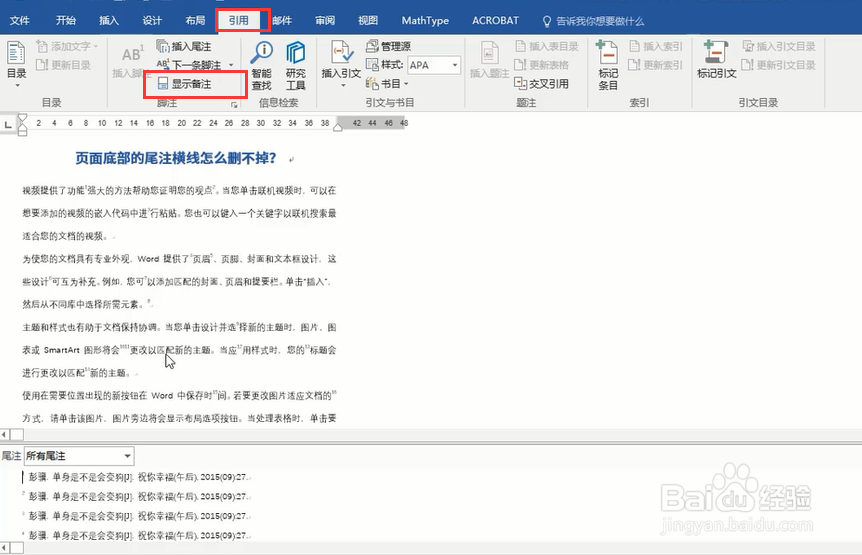
3、然后我们点击引用菜单,如下图所示,选择显示备注选项

Word中的尾注横线怎么删除

4、接着你就会在底部看到尾注的下拉框,我们选择尾注分隔符,如下图所示,将出现的横线删除即可

Word中的尾注横线怎么删除

5、然后我们选择尾注延续分隔符,如下图所示,同样的将横线进行删除

Word中的尾注横线怎么删除

6、最后我们回到视图菜单下面的页面视图模式,你就会看到尾注的横线已经没有了

Word中的尾注横线怎么删除

7、综上所述,去掉尾注的横线需要通过草稿模式下面的显示备注选项进行设置,是不是很简单

  • word目录行距怎么调整
  • 如何删除尾注的横线
  • 尾注分隔符怎么删除
  • 参考文献的横线怎么去掉
  • word尾注的横线怎么去掉
  • 热门搜索
    微信怎么拍别人 火麻油怎么吃 怎么减掉大肚腩 页眉横线怎么删除 凝结的近义词 生死狙击怎么刷金币 怎么打下划线 销售成本怎么算 批评的近义词是什么 伤害的近义词