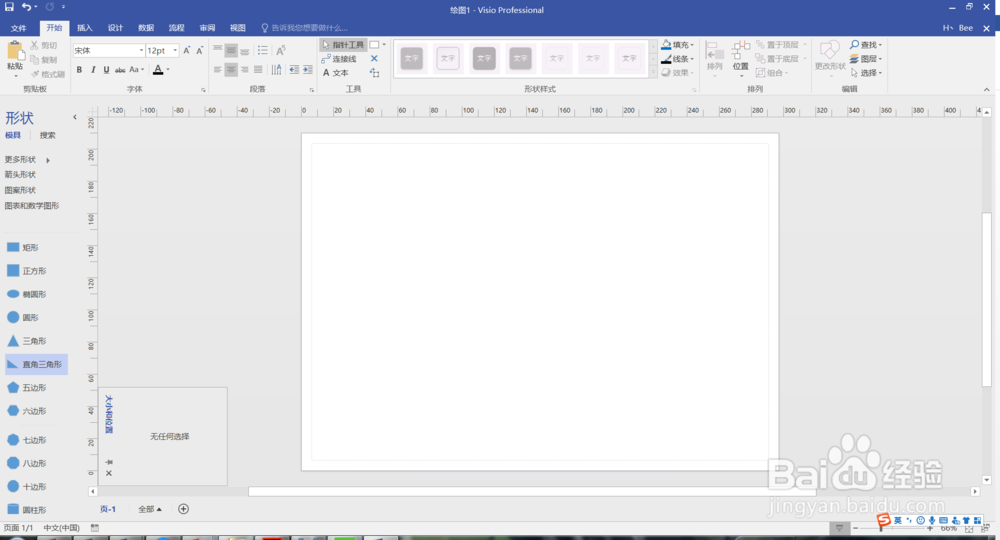
1、首先打开visio工具,如下图所示。
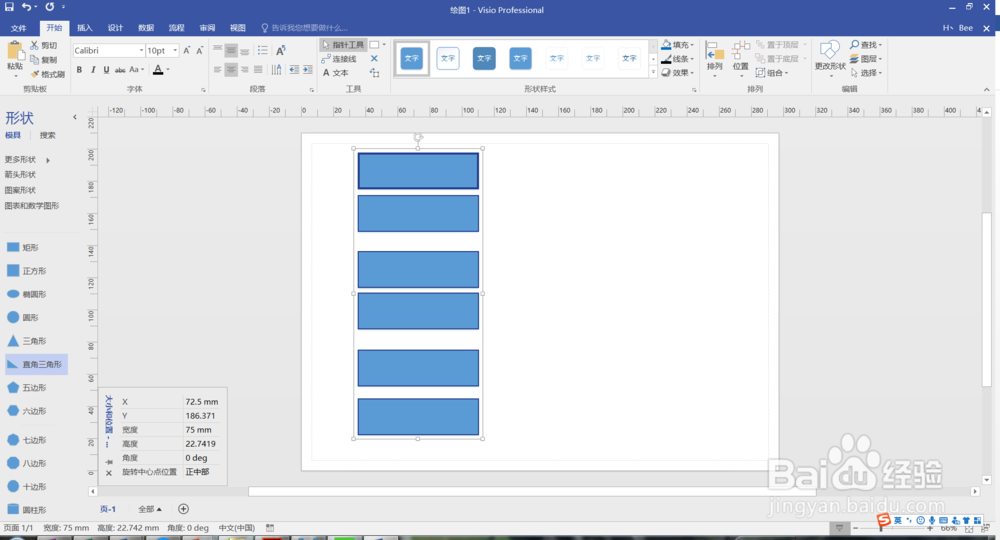
2、在工作区域拖入一个形状,如下图所示,发现形状之间的距离不太一样。
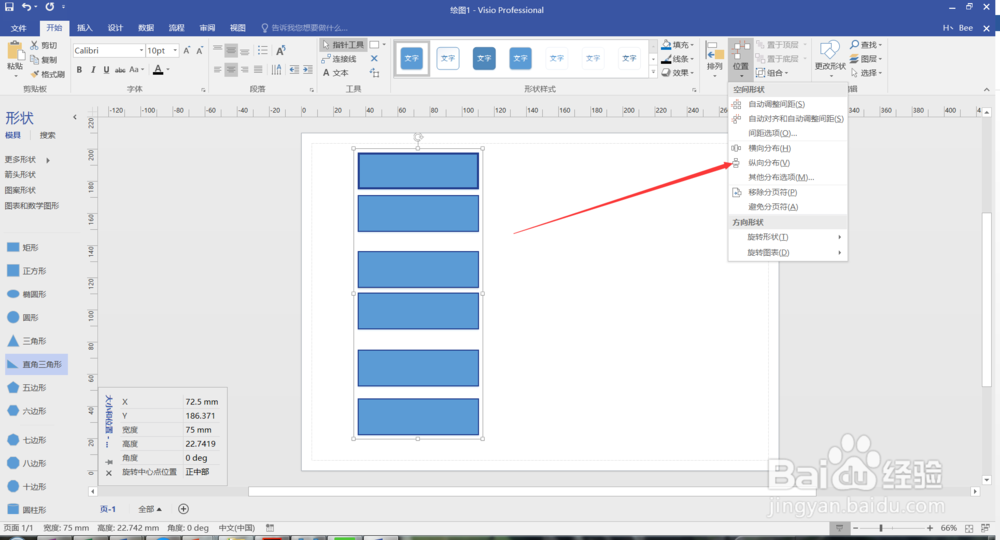
3、这些我们选择所有的形状,点击位置中的纵向分布,如下图所示。
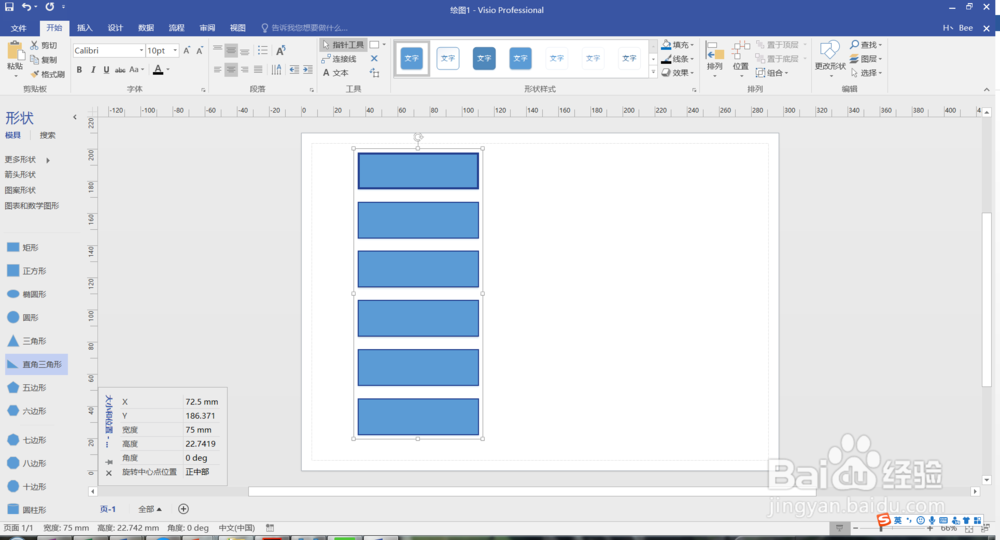
4、此时形状之间的距离就变的相同了,如下图所示。
5、如果需要对形状的横向距离进行设置,如下图所示。
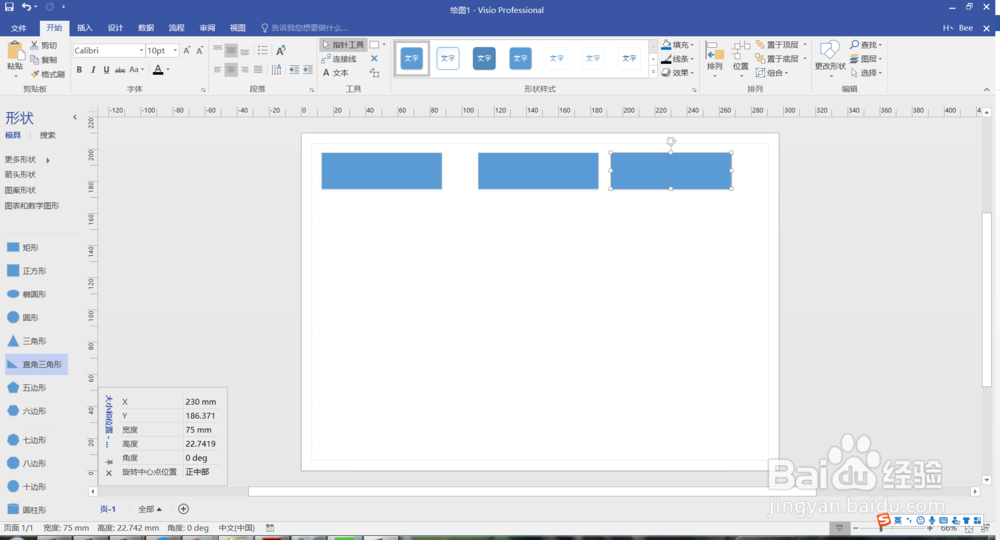
6、然后选中所有的形状,点击位置中的横向分布,如下图所示。
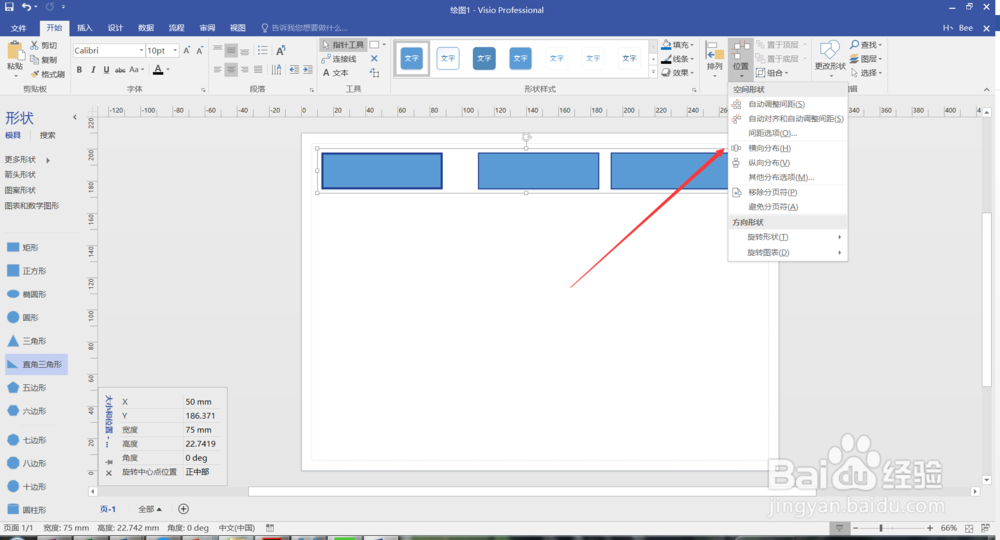
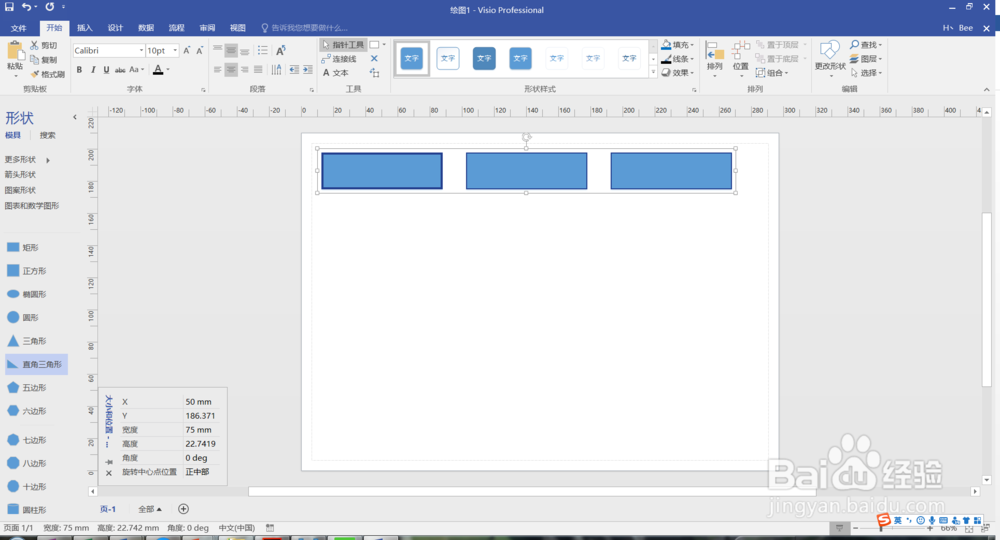
7、此时形状的横向距离就调整完成了,如下图所示。
时间:2026-04-25 06:35:24
1、首先打开visio工具,如下图所示。
2、在工作区域拖入一个形状,如下图所示,发现形状之间的距离不太一样。
3、这些我们选择所有的形状,点击位置中的纵向分布,如下图所示。
4、此时形状之间的距离就变的相同了,如下图所示。
5、如果需要对形状的横向距离进行设置,如下图所示。
6、然后选中所有的形状,点击位置中的横向分布,如下图所示。
7、此时形状的横向距离就调整完成了,如下图所示。
