怎么设置ppt的自定义动画路径

 时间:2026-04-22 06:22:35

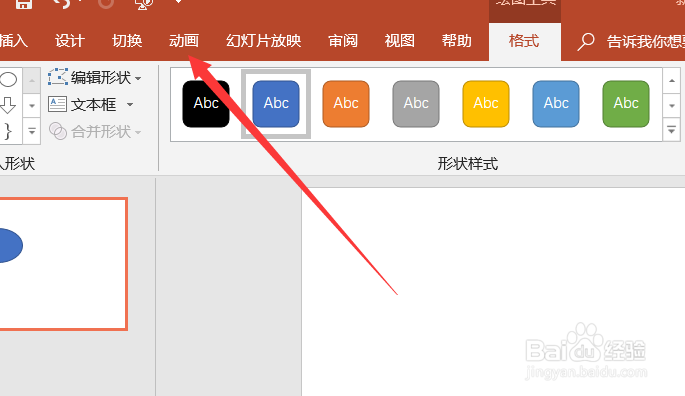
1、打开ppt文档,我们随便做了一个图案,以此为例来操作演示。选择【动画】
怎么设置ppt的自定义动画路径

2、在动画界面我们选择右边红色箭头处的【添加动画】。

怎么设置ppt的自定义动画路径

3、点击之后会弹出下拉框,在这个界面最底部我们选择【其他动作路径】

怎么设置ppt的自定义动画路径

4、点击其他动作路径选项之后,会弹出对话框,这里面局可以选择我们需要的路径了。

怎么设置ppt的自定义动画路径

5、在这个界面往下拉滚动条,就可以选择更多的动画演示路径了。选择好后点击【确定】即可。

怎么设置ppt的自定义动画路径

6、这时候ppt文档编辑页面既出现了一个虚拟框,我们可以调节来设置路径。

怎么设置ppt的自定义动画路径

7、设置完成后,点击【幻灯片放映】就可以看设置的动画路径状态了,然后做出符合自己的需要修改即可。

怎么设置ppt的自定义动画路径

  • ppt制作按钮
  • PPT怎么设置重复动画
  • PPT怎么设置动画路径
  • ppt切换变成飞机飞走怎么设置
  • PPT中怎样添加动画效果
  • 热门搜索
    怀孕可以吃泡面吗 一品排骨怎么样 曜影怎么读 老君山景区 阳江闸坡旅游攻略 马桶盖坏了怎么换 厦门有哪些旅游景点 文科生可以报考的专业 签字笔油怎么洗 田横岛旅游度假区