1、手机上点击打开微信

2、进入微信点击右下角的“我”

3、接着点击“设置”

4、在设置页面点击“新消息提醒”

5、接着点击“语音和视频通话邀请”

6、点击最下边的“音视频通话邀请通知”
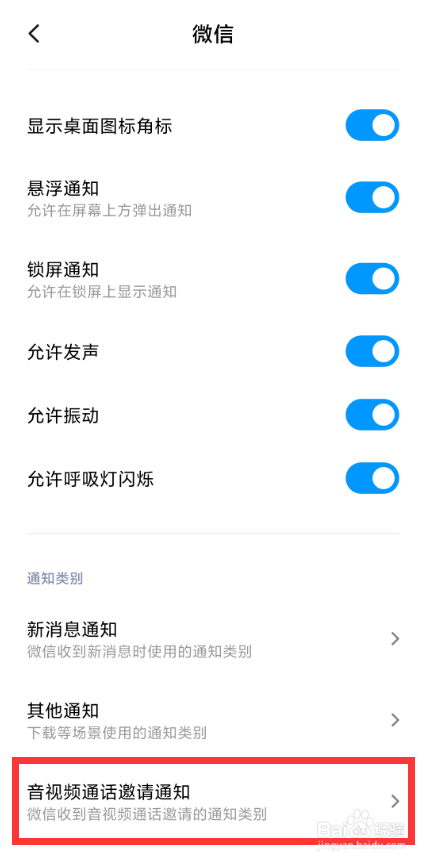
7、在弹出的页面中点击“声音”

8、可以点击“选取在线铃声”“选取本地铃声”或则点击“系统提示音”,这里选择的是系统提示音
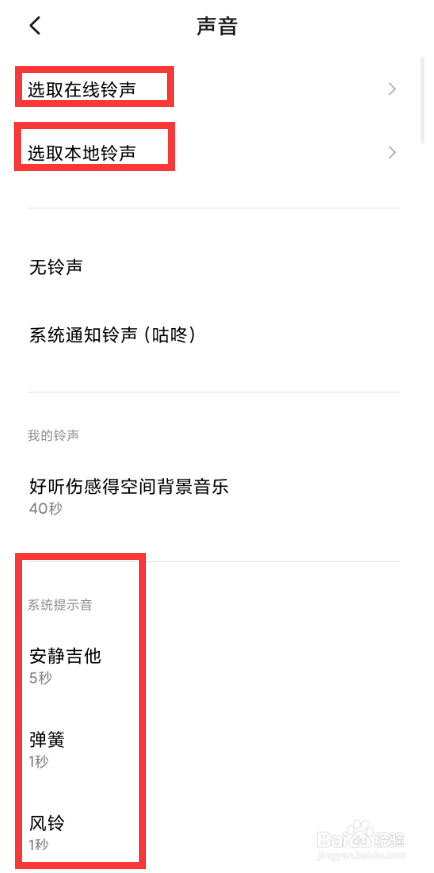
9、再点击选择想要的铃声,在弹出对话框中点击“确定”即可设置自己想要的语音视频通话铃声

10、总结:
1. 手机上点击打开微信
2. 在微信首页右下角点击“我”
3. 点击“设置”
4. 在设置页面点击“新消息提醒”
5. 接着点击“语音和视频通话邀请”
6. 点击最下边的“音视频通话邀请通知”
7. 在弹出的页面中点击“声音”
8. 可以点击“选取在线铃声”“选取本地铃声”或则点击“系统提示音”
9. 再点击选择想要的铃声,在弹出对话框中点击“确定”即可
