1、需要下载个软件支持
安装下载好的软件
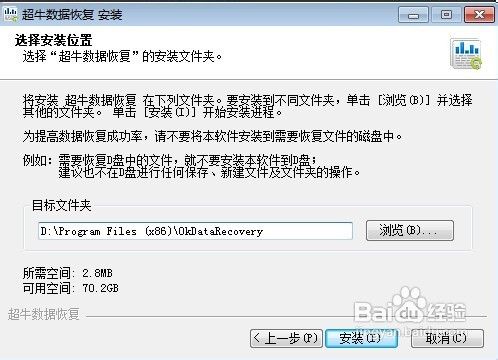
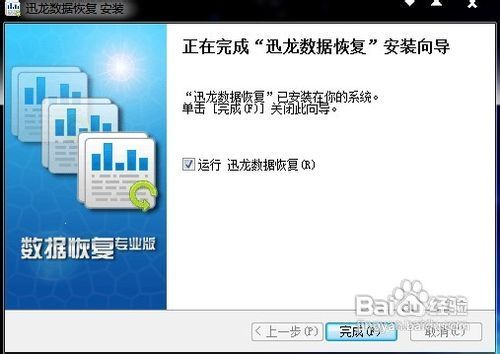
安装步骤(下一步——选择安装路径———单击安装———单击完成)

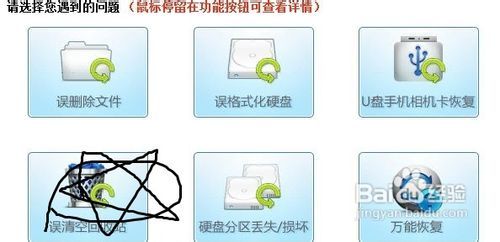
2、我们需要的是“硬盘分区丢失/损坏”
3、选中硬盘,然后单击下一步。
之后会扫描一段时间,时间一定会比较长,应为你的硬盘那么大。但是一定要耐心等待,在这期间你可以看会电影,听听音乐
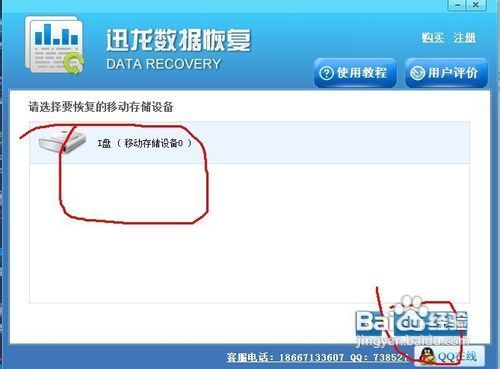
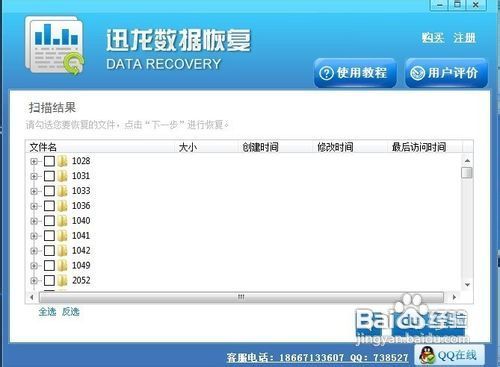
4、选择你要恢复的文件,可以整个分区都恢复,就像我把第一分区全选了。
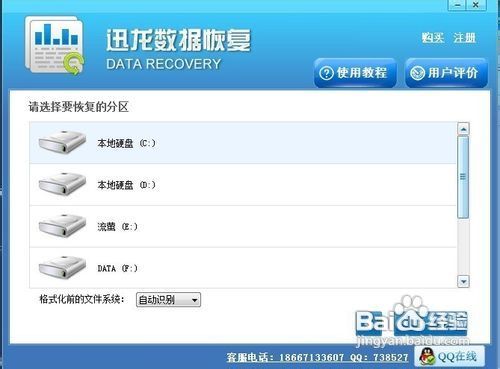
5、单击下一步,之后会弹出存放目录页面,这个有你自己选择
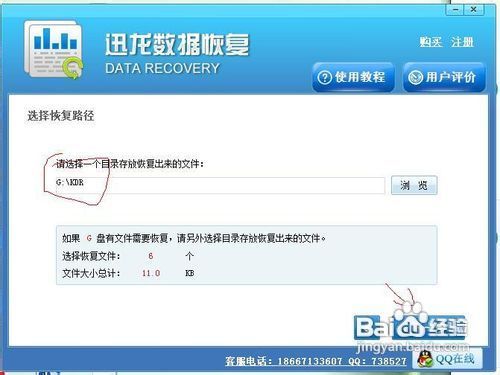
6、单击下一步。OK。一切OK,到现在你只需等待就好,数据马上恢复。
时间:2026-04-26 08:44:49
1、需要下载个软件支持
安装下载好的软件
安装步骤(下一步——选择安装路径———单击安装———单击完成)
2、我们需要的是“硬盘分区丢失/损坏”
3、选中硬盘,然后单击下一步。
之后会扫描一段时间,时间一定会比较长,应为你的硬盘那么大。但是一定要耐心等待,在这期间你可以看会电影,听听音乐
4、选择你要恢复的文件,可以整个分区都恢复,就像我把第一分区全选了。
5、单击下一步,之后会弹出存放目录页面,这个有你自己选择
6、单击下一步。OK。一切OK,到现在你只需等待就好,数据马上恢复。
