如何将Windows 10开始菜单布局重置为默认设置

 时间:2026-04-22 04:46:00

1、点击任务了搜索框,输入“注册表”。

如何将Windows 10开始菜单布局重置为默认设置

2、点击“注册表编辑器”。

如何将Windows 10开始菜单布局重置为默认设置

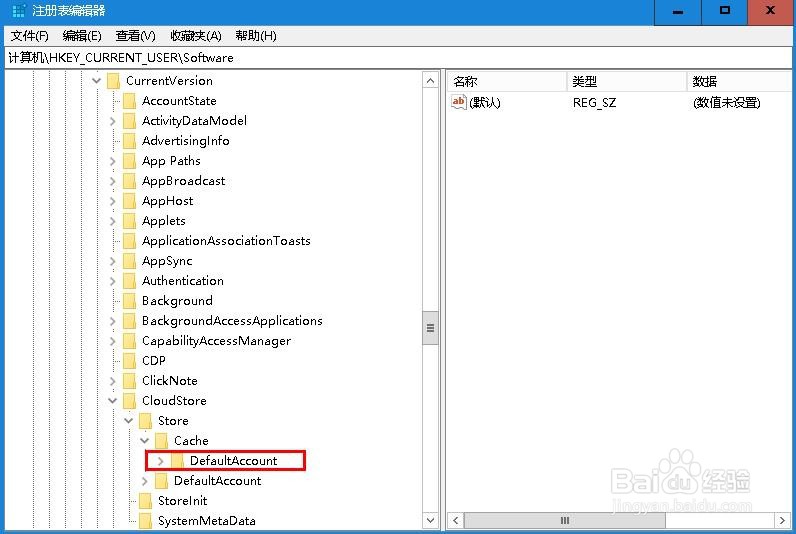
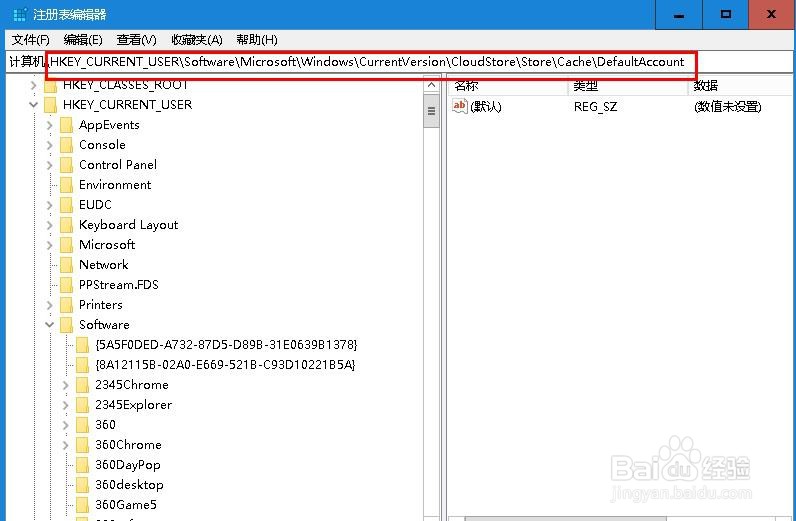
3、在注册表编辑器里导航到以下关键位置:

HKEY_CURRENT_USER → Software → Microsoft → Windows → CurrentVersion → CloudStore → Store → Cache → DefaultAccount
如何将Windows 10开始菜单布局重置为默认设置

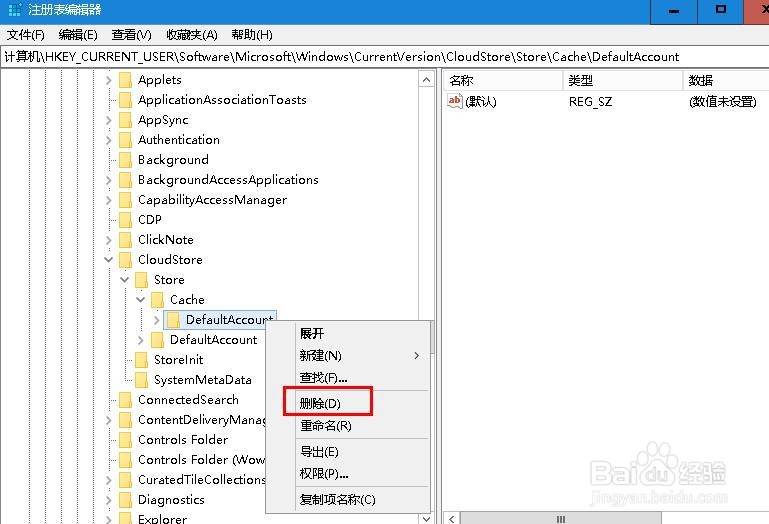
4、找到位置后,右键单击“ DefaultAccount ”。

如何将Windows 10开始菜单布局重置为默认设置

5、点击“删除”。

如何将Windows 10开始菜单布局重置为默认设置

6、删除密钥后,重新启动计算机,Windows 10开始菜单布局将重置为默认设置。

如何将Windows 10开始菜单布局重置为默认设置

  • 如何使用tuxboot-windows工具制作系统启动盘
  • 如何合并DLL到你的EXE程序中
  • vmware虚拟机运行XP系统缓慢怎么办
  • 电脑中怎么删除用户的变量?
  • WinServer 2012启用屏幕保护程序之前等待的时间
  • 热门搜索
    战舰少女r攻略 海贼无双3攻略 怎么治疗前列腺炎 银川攻略 减肥营养菜谱 跳绳能减肥吗 崩坏学园2攻略 红烧鱼块 偷影子的人简介 肚子大怎么减肥