在我们的身份证编码中,每个数字都是有它的意义的,比如个人出生日期就是其中的8位数字。那么,如何使用分列法快速提取身份证中的出生日期呢?本文带大家了解一下,一起来看看吧~

工具/原料
Excel版本:Microsoft Office 专业增强版 2016
电脑系统:windows 10
方法/步骤
1.打开Excel工作表。假设我们有一列身份证。
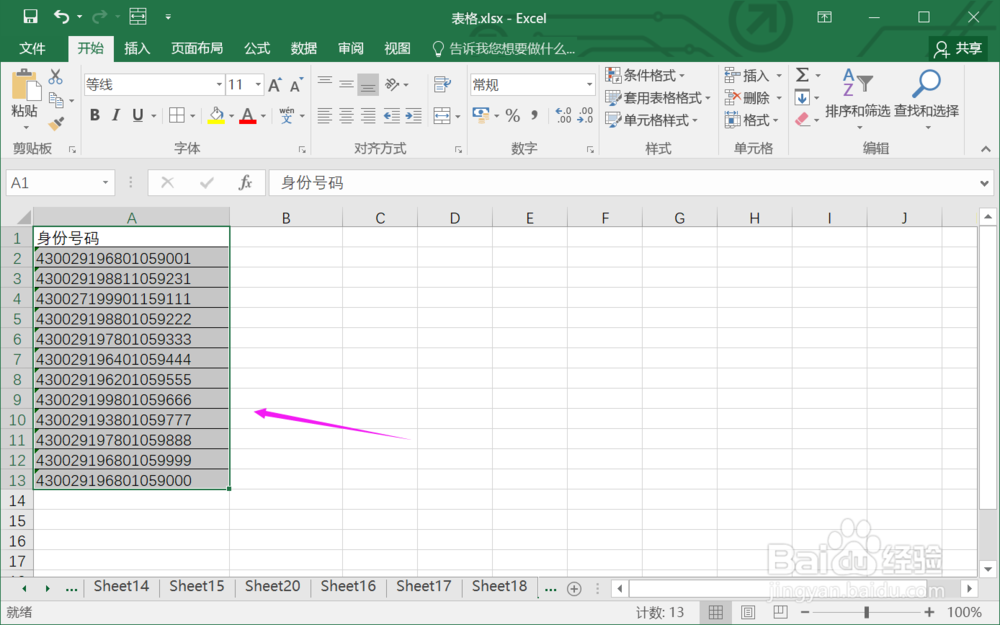
2.选择数据,找到菜单“数据>>分列”。

3.进入分列,在第一步选择“固定宽度”。

4.在第二步,插入两根分列线。

5.在第三步,设置日期前后两列为“忽略列”。选择列,然后勾选“不导入此列”即可。

6.选择日期列,设置为“日期”。

7.确认后,身份证中的出生日期提取完成。提取后优化一下展示。

总结:
1.打开Excel工作表。
2.选择数据,找到菜单“数据>>分列”。
3.进入分列,在第一步选择“固定宽度”。
4.在第二步,插入两根分列线。
5.在第三步,设置日期前后两列为“忽略列”。
6.选择日期列,设置为“日期”。
7.确认后,身份证中的出生日期提取完成。
注意事项
Tips:通过对身份证进行分列处理,可以提取出身份证中的出生日期。
