SketchUP-草图大师之原位粘贴的2种方法

 时间:2026-02-13 07:03:31

1、方法一:

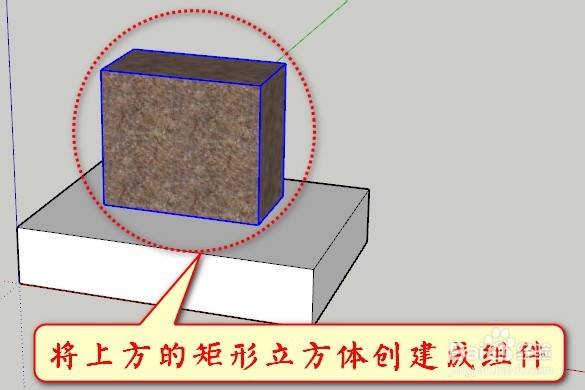
如下图所示,将图中的矩形立方体设置成组件
SketchUP-草图大师之原位粘贴的2种方法

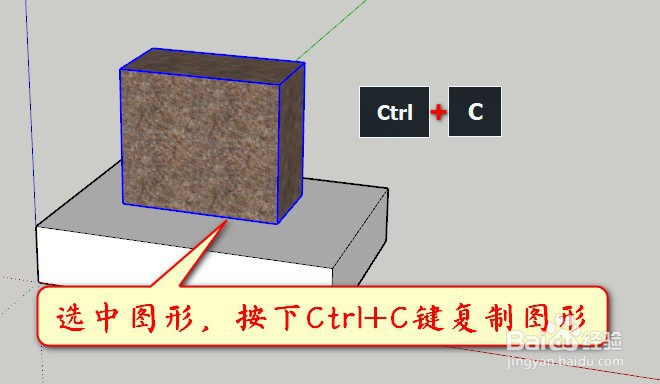
2、点击选中该组件,并按下键盘上的Ctrl+C进行复制:

SketchUP-草图大师之原位粘贴的2种方法

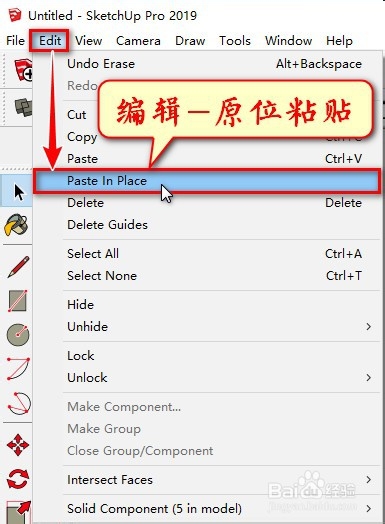
3、再选择“编辑”菜单下的“原位粘贴”命令(中文版中翻译的是“定点粘贴”):
SketchUP-草图大师之原位粘贴的2种方法

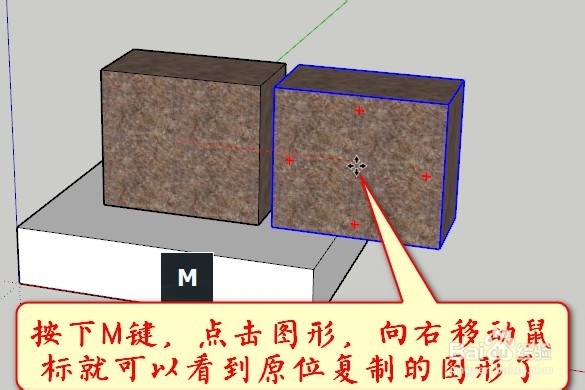
4、为了展示一下,按下M键(执行移动命令),点击一下复制的图形,向右移动一下,我们就看到刚复制好的图形了:
SketchUP-草图大师之原位粘贴的2种方法

5、方法二:

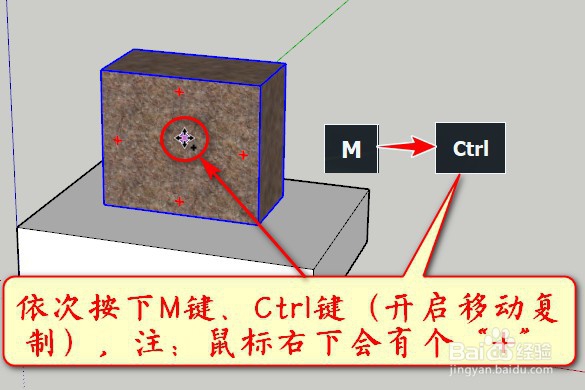
将上面方法一中步骤1中的组件选中,然后依次按下键盘上的M键、Ctrl键(执行移动复制命令):
SketchUP-草图大师之原位粘贴的2种方法

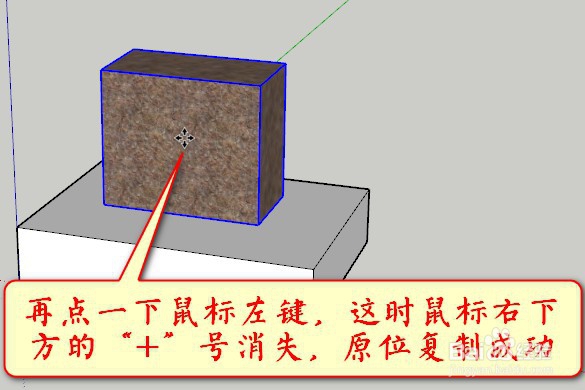
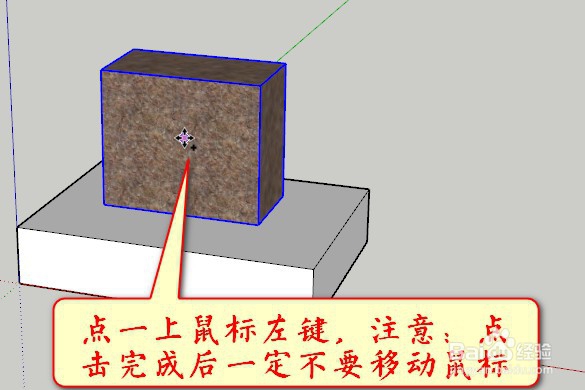
6、点一下鼠标左键:

说明:不用选中组件,直接依次按下键盘上的M键、Ctrl键(执行移动复制命令),再将鼠标移动到组件上点击也是可以的,因为此命令会自动选中鼠标指针所指向的组件。
SketchUP-草图大师之原位粘贴的2种方法

7、不要移动鼠标,再点一下鼠标左键(你会发现四周的红色“+”消失了):

SketchUP-草图大师之原位粘贴的2种方法

8、重复方法一中的步骤4就可以看到用移动复制命令完成的原位粘贴了。

  • 草图大师怎么镜像
  • cad怎么看单位
  • su插件怎么调出来
  • sketchup左侧的工具栏怎么调出来
  • sketchup草图大师怎么显示截面选项?
  • 热门搜索
    淘宝客怎么推广 电脑怎么散热 浙江工贸职业技术学院怎么样 太原旅游公司 天龙八部怎么挂机 如何转运 青春期孩子叛逆怎么办 港币怎么兑换人民币 举报网站怎么举报 如何修身养性