1、首先选择一张图片,然后把它导入进来就可以了,然后根据向导把它设置为基本
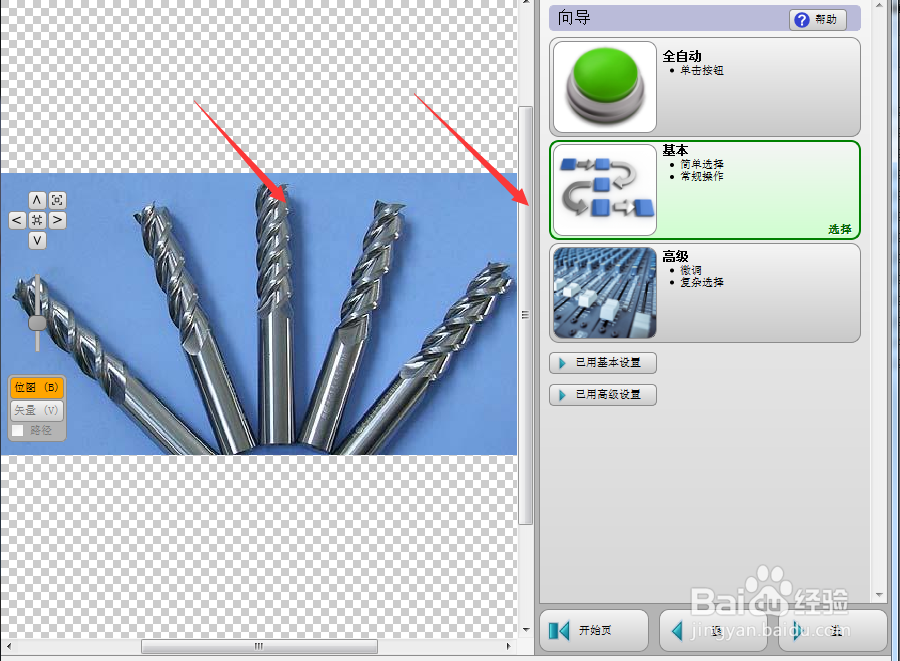
2、然后这次要简单的常规操作就行了,接着是对图片的分类,分类完毕之后点击下一步
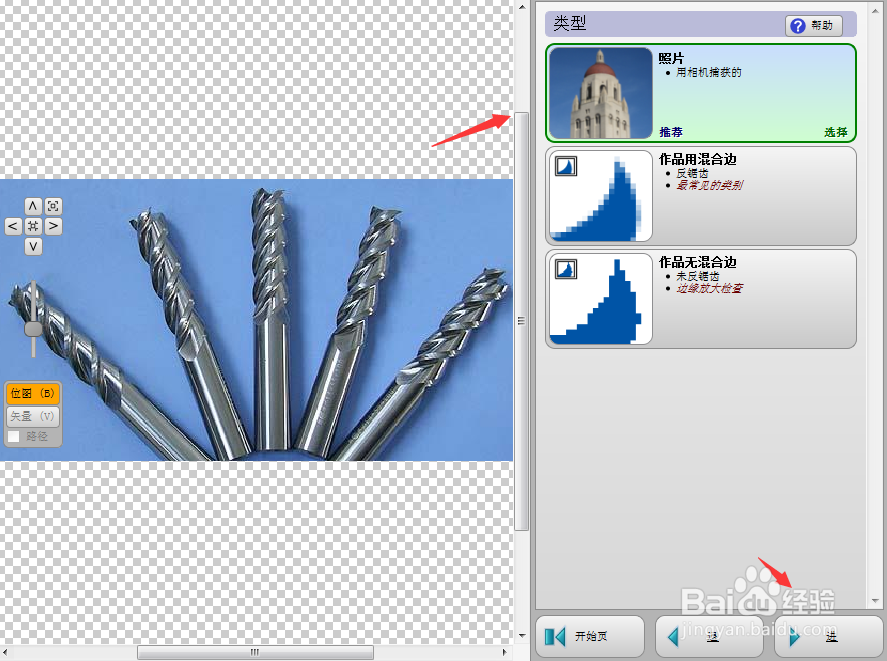
3、下一步对图片的类型进行选择,选择为相机捕获的
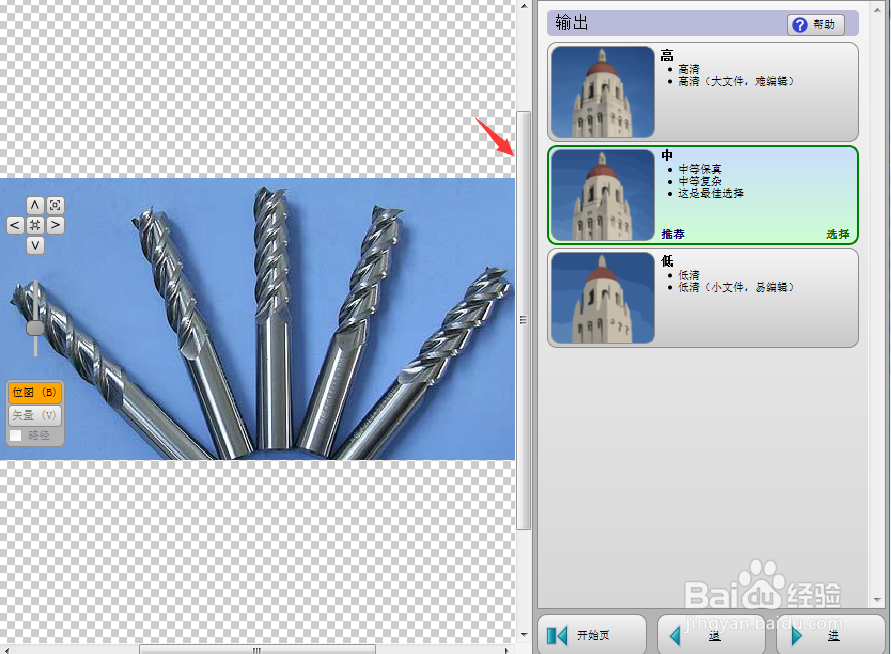
4、然后在输出的时候选择中等,中等可以保证图片是中等复杂的时候就是选这种

5、选择完毕之后图像会对你的图像进行分割,分割完毕之后
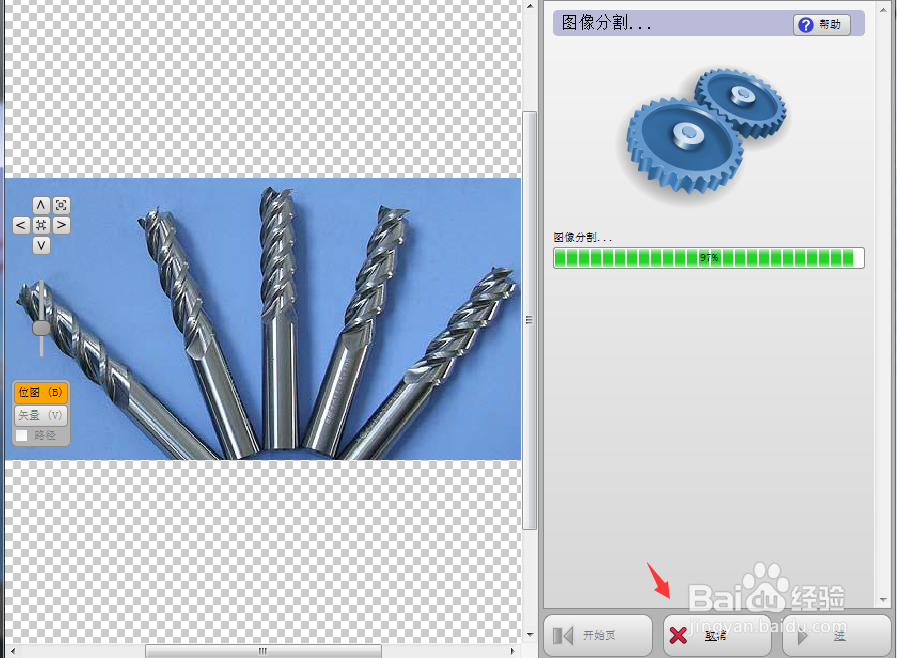
6、然后检查一下我们前面的操作是否有误,无误的话到下一步
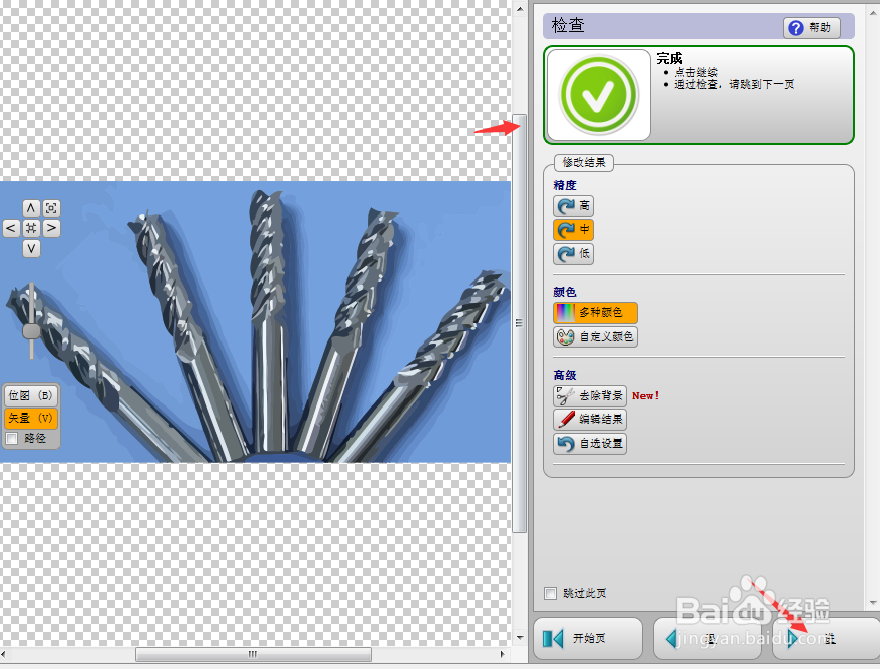
7、最后的一步就比较简单了,我们只需要把处理好的图片另存为我们想要的格式就可以了

时间:2026-04-25 08:39:49
1、首先选择一张图片,然后把它导入进来就可以了,然后根据向导把它设置为基本
2、然后这次要简单的常规操作就行了,接着是对图片的分类,分类完毕之后点击下一步
3、下一步对图片的类型进行选择,选择为相机捕获的
4、然后在输出的时候选择中等,中等可以保证图片是中等复杂的时候就是选这种
5、选择完毕之后图像会对你的图像进行分割,分割完毕之后
6、然后检查一下我们前面的操作是否有误,无误的话到下一步
7、最后的一步就比较简单了,我们只需要把处理好的图片另存为我们想要的格式就可以了
