PS如何设置裁剪工具默认为固定的尺寸大小

 时间:2026-02-15 09:37:17

1、1,打开PS软件。

PS如何设置裁剪工具默认为固定的尺寸大小

2、2,点击左上方的“文件-打开”。

PS如何设置裁剪工具默认为固定的尺寸大小

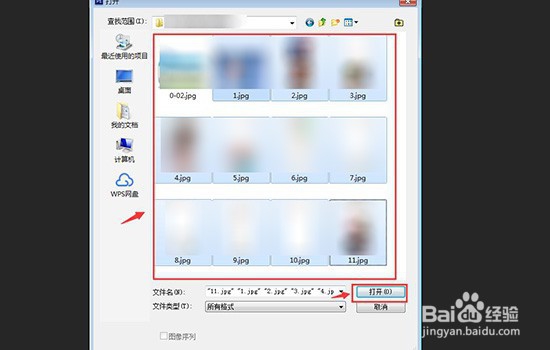
3、3,选择需要处理的图片,点击打开。

PS如何设置裁剪工具默认为固定的尺寸大小

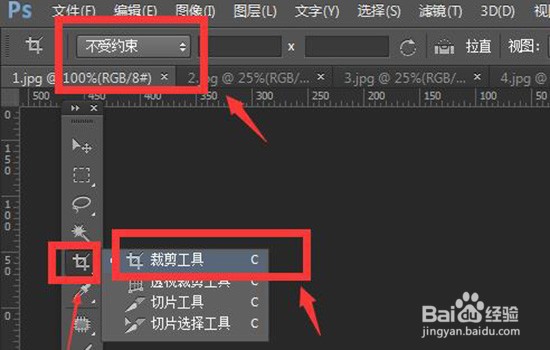
4、4,图片打开后,点击工具栏的“裁剪工具”,此时默认的大小是不受约束的。
PS如何设置裁剪工具默认为固定的尺寸大小

5、5,在上方编辑栏,输入自己想要的裁剪工具大小,比如宽550,高350,然后点击“自定”下拉框的“存储预设”。

PS如何设置裁剪工具默认为固定的尺寸大小

6、6,在弹出的对话框,填写好预设的名称,然后点击“确定”。这样以后需要再次用到这个大小直接点击这个名称即可。

PS如何设置裁剪工具默认为固定的尺寸大小

7、7,在输入法为英文状态下按下快捷键c调出裁剪工具,这个裁剪工具就是固定大小的了。

PS如何设置裁剪工具默认为固定的尺寸大小

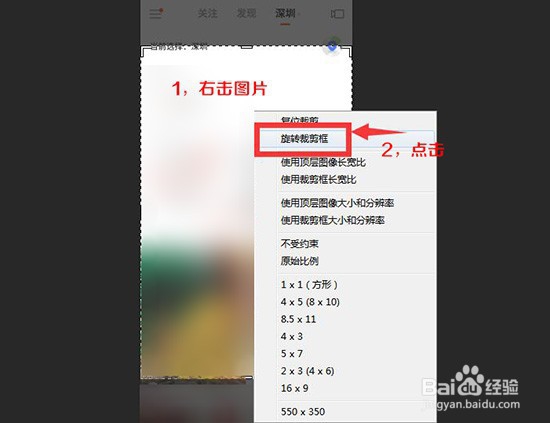
8、8,如果需要把裁剪工具调为横向,可以右击图片在弹出的下拉框点击“旋转裁剪框”即可调整为横向。
PS如何设置裁剪工具默认为固定的尺寸大小

PS如何设置裁剪工具默认为固定的尺寸大小

  • Ps怎么把图片变清晰
  • ps的内容识别功能在哪里
  • ps中如何把横排文字变成竖排?
  • PS内容识别的快捷键是什么
  • 怎样在PHOTOSHOP显示实际尺寸
  • 热门搜索
    新鲜百合怎么做好吃 自我描述怎么写 水银温度计打碎了怎么处理 偏头痛怎么缓解 夫妻肺片的做法 为什么乌鸦像写字台 肉丸汤的家常做法 大专自考怎么报名 西米怎么煮 鲈鱼怎么做好吃