如何通过安卓手机修改自家WIFI密码?

 时间:2026-04-29 17:01:35

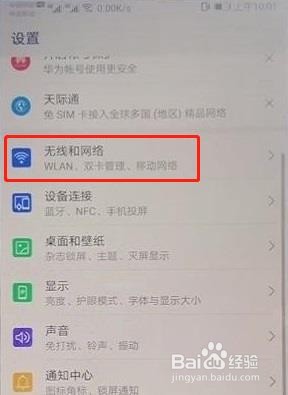
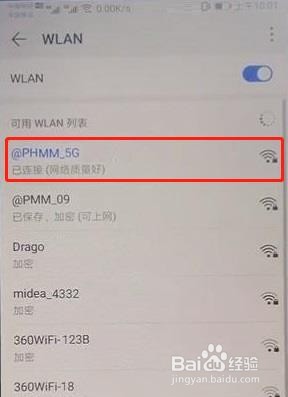
1、首先我们打开手机『设置』,依次打开『无线和网络』→『WLAN』。
如何通过安卓手机修改自家WIFI密码?

如何通过安卓手机修改自家WIFI密码?

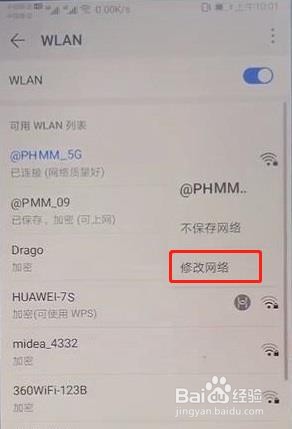
2、在WLAN列表中找到需要修改密码的WIFI,在长按弹出的菜单中选择『修改网络』。
如何通过安卓手机修改自家WIFI密码?

如何通过安卓手机修改自家WIFI密码?

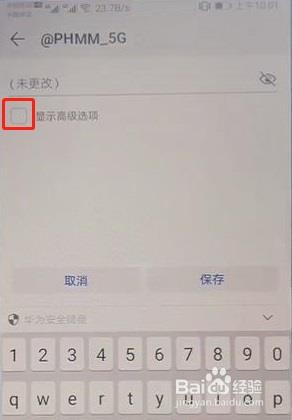
3、在新打开的界面中勾选『显示高级选项』。

如何通过安卓手机修改自家WIFI密码?

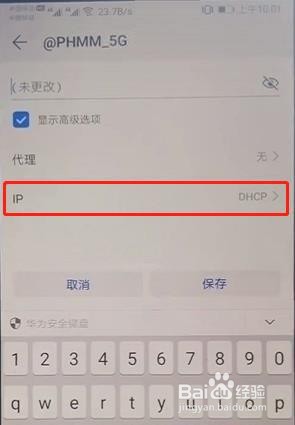
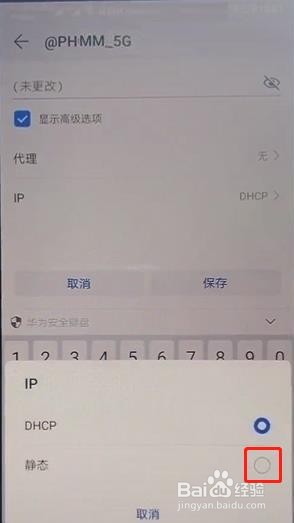
4、点击『IP』一行,在弹出的选项卡中选择『静态』,然后点击『取消』。

如何通过安卓手机修改自家WIFI密码?

如何通过安卓手机修改自家WIFI密码?

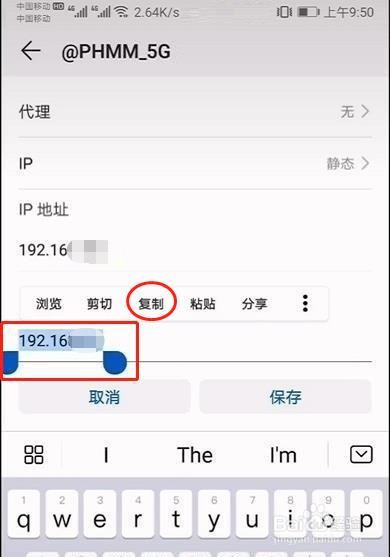
5、然后我们下拉界面至『IP地址』处,选择复制IP地址。

如何通过安卓手机修改自家WIFI密码?

6、然后我们将复制的IP地址粘贴至浏览器地址中,打开即可进入到WIFI设置界面,这里我们输入密码点击『登录』。

如何通过安卓手机修改自家WIFI密码?

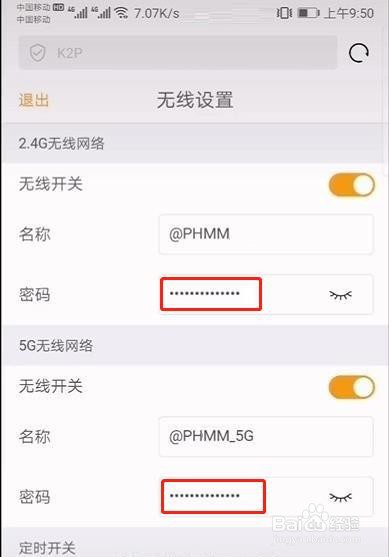
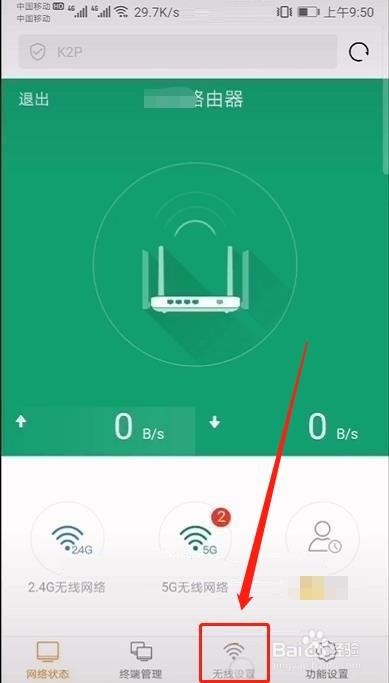
7、登录完成后,我们点击切换至『无线设置』选项卡,然后我们便可以对WIFI密码进行修改啦。
如何通过安卓手机修改自家WIFI密码?

如何通过安卓手机修改自家WIFI密码?

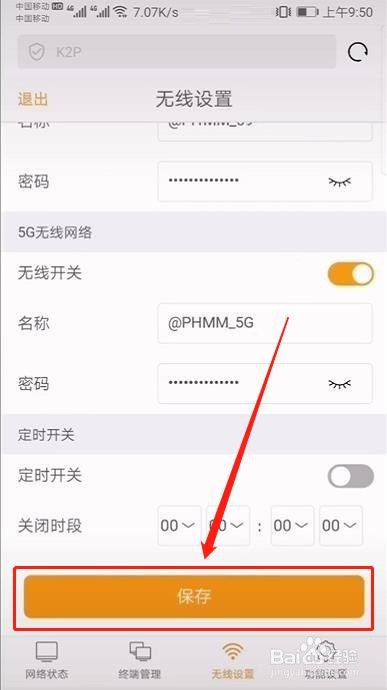
8、当新的WIFI密码设置完成后,记得下拉界面至底部并点击『保存』呦。

如何通过安卓手机修改自家WIFI密码?

  • wifi密码怎么改 手机
  • wifi密码怎么修改在手机上怎么修改
  • 手机怎么修改自家wifi密码
  • 手机修改wifi密码
  • WIFI密码如何修改
  • 热门搜索
    怎么共享别人的打印机 韩国泡菜怎么做 谷氨酰转肽酶高是怎么回事 怎么取消页眉页脚 ui怎么发音 门牙掉了怎么办 淘宝等级怎么划分的 股票线怎么看 hcg低怎么办 精子存活率低怎么办