使用Visual Studio Code发布项目到GitHub上

 时间:2026-04-30 23:01:58

1、打开本地Visual Studio Code软件,如下图所示:

使用Visual Studio Code发布项目到GitHub上

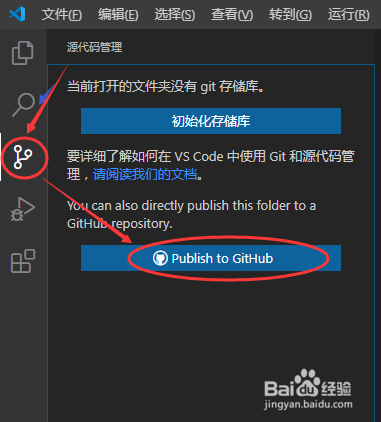
2、在本地创建项目,然后在左侧源代码管理中,选择Publish to GitHub,如下图所示:
使用Visual Studio Code发布项目到GitHub上

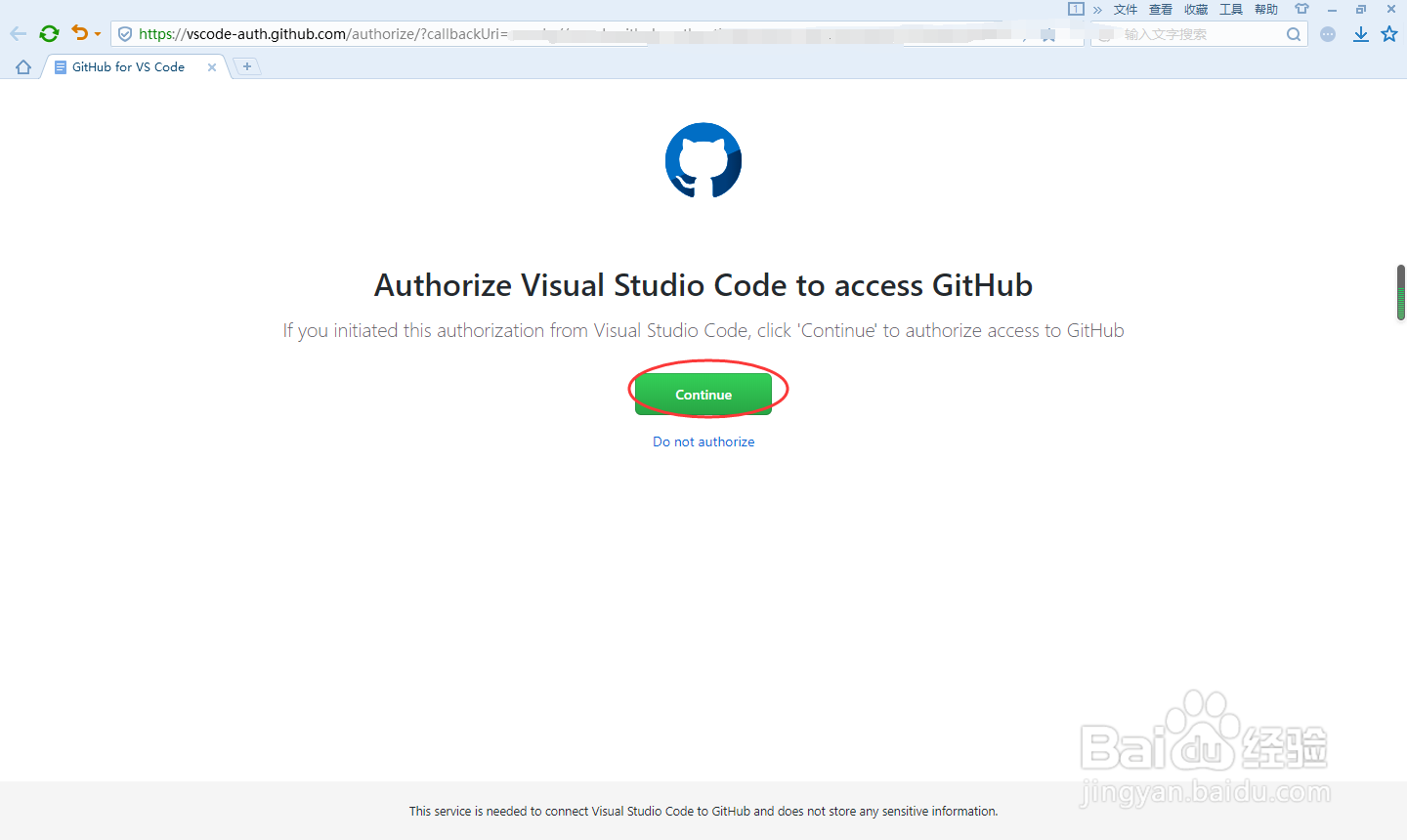
3、弹出一个授权Visual Studio Code访问GitHub的确认网页,点击Continue继续,如下图所示:
使用Visual Studio Code发布项目到GitHub上

4、打开GitHub登录页面,输入GitHub登录用户名和密码,如下图所示:

使用Visual Studio Code发布项目到GitHub上

5、点击Authorize github,如下图所示:

使用Visual Studio Code发布项目到GitHub上

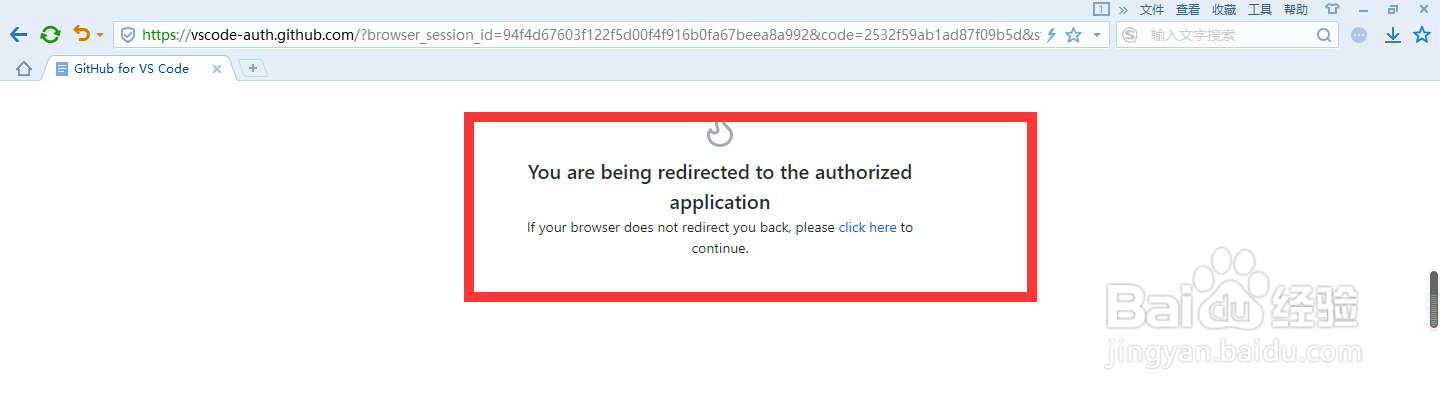
6、授权后,重定向页面,如下图所示:

使用Visual Studio Code发布项目到GitHub上

7、Visual Studio Code弹出“是否允许扩展打开此URI”,点击“打开”,如下图所示:

使用Visual Studio Code发布项目到GitHub上

8、此时出现授权成功,如果没有授权成功,可以参考网页上的4个步骤,如下图所示:

使用Visual Studio Code发布项目到GitHub上

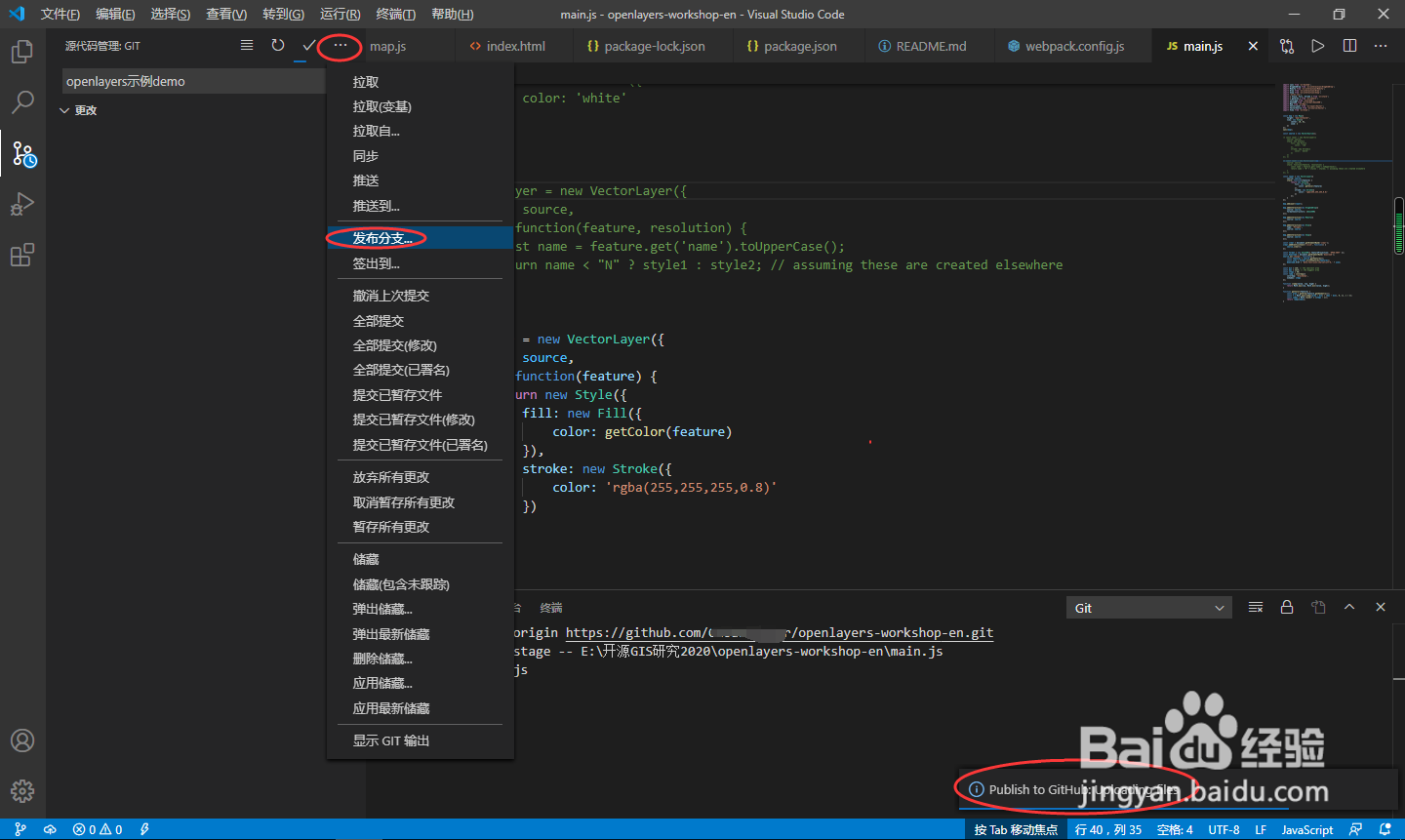
9、此时点击发布分支,就会在GitHub上创建一个和项目名称同名的Repository,然后上传相应文件,如下图所示:
使用Visual Studio Code发布项目到GitHub上

10、最后我们打开GitHub,可以发现一个和项目同名的Repository库,说明Visual Studio Code已经成功将代码通过GitHub进行管理,如下图所示:

使用Visual Studio Code发布项目到GitHub上

  • 秦殇前传复活:[21]迅速找到千年人参和灵珠草
  • 怎么去画一个可爱的表情头像
  • 马齿苋炒鸡蛋
  • 中岳庙主要有哪些景点?
  • 选网球拍一定要了解的知识
  • 热门搜索
    足球小知识 有关运动会的加油稿 玻璃水什么牌子好 芝麻酱的功效与作用 股票知识讲座 雷贝拉唑钠肠溶胶囊的功效与作用 安踏女运动鞋 电饼铛什么牌子好 知识产权案例 健康知识手抄报