如何在word文档中给插入的图片上添加文字说明

 时间:2026-02-14 09:01:07

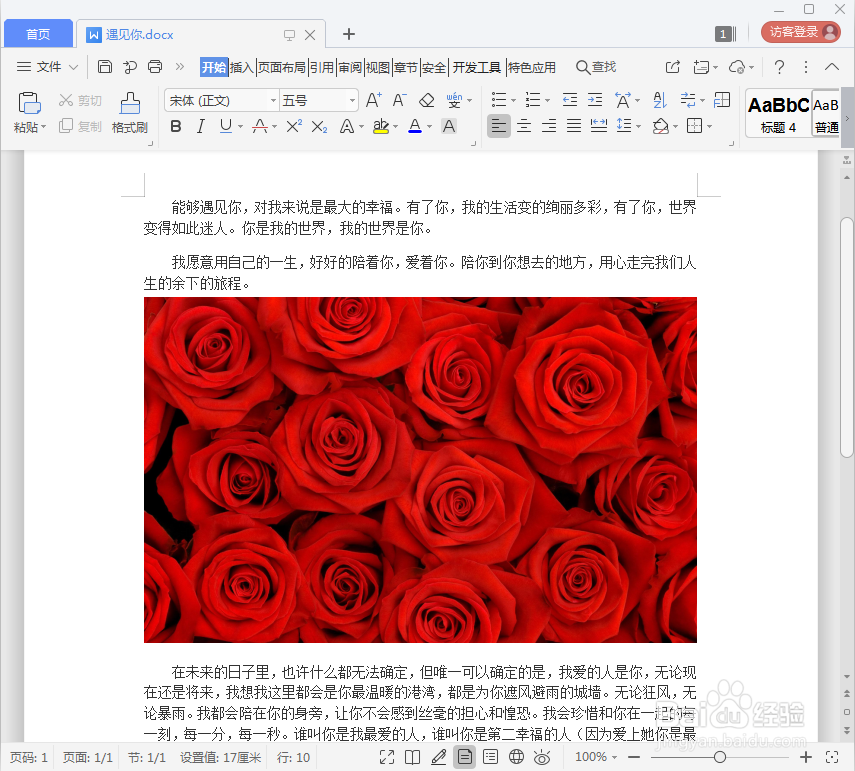
1、我们首先打开一份word文档,现在看到这份文档中的图片,是没有添加文字说明,如图所示。
如何在word文档中给插入的图片上添加文字说明

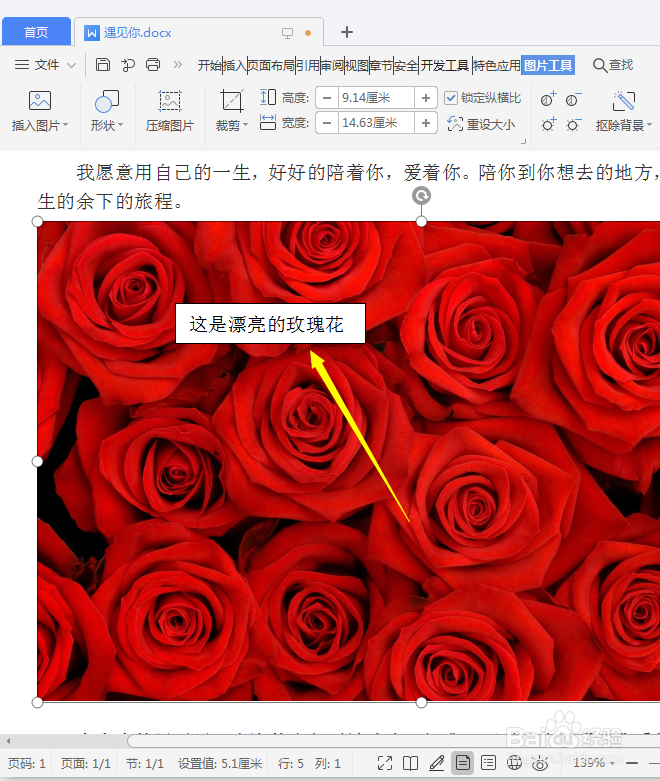
2、我们在上方点击【插入】在图片的上面插入一个文本框,如图所示。

如何在word文档中给插入的图片上添加文字说明

3、如果文本框需要底色的话,我们添加文字后,它缩小一点就可以了,如图所示。
如何在word文档中给插入的图片上添加文字说明

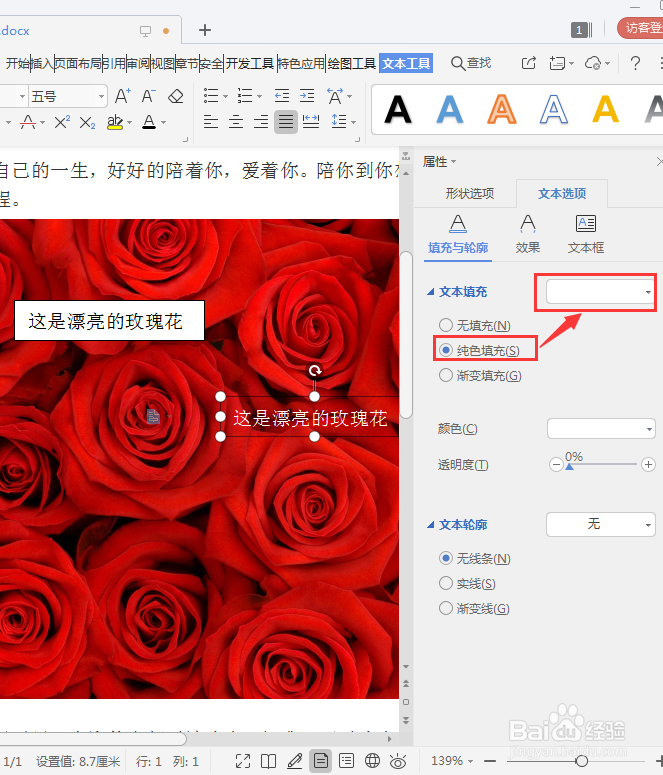
4、我们选中文本框复制一个出来,然后点击悬浮按钮。在【形状填充】里选择【无填充颜色】。【形状轮廓】设置为【无填充线条】即可。

如何在word文档中给插入的图片上添加文字说明

5、我们用鼠标双击文本框,打开文本选项,在【纯色填充】选择白色即可。

如何在word文档中给插入的图片上添加文字说明

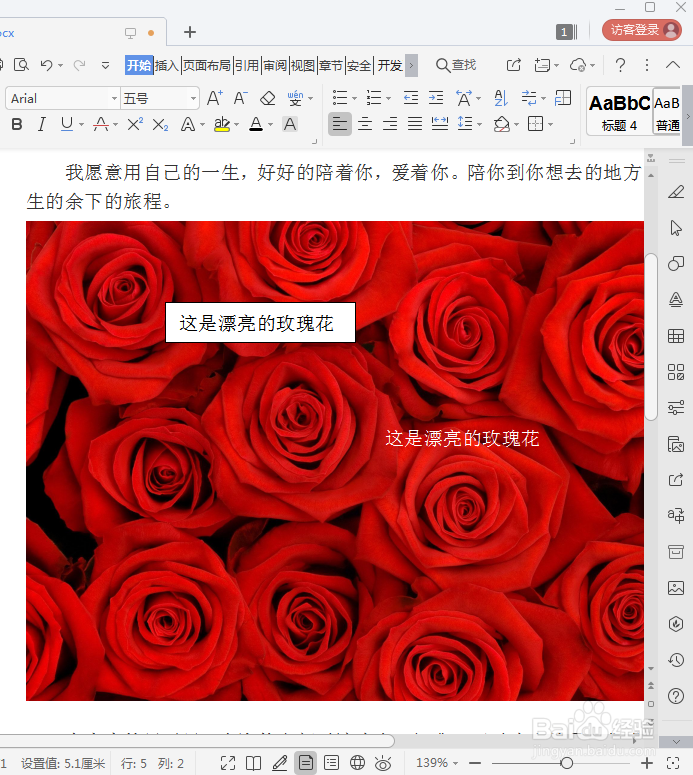
6、文本框去掉底色后,它就变成透明的了。不管文字移动到哪里,都可以看得到图片,如图所示。
如何在word文档中给插入的图片上添加文字说明

1、首先打开一份word文档。

2、在图片的上面【插入】——【文本框】。

3、在【形状填充】里选择【无填充颜色】。【形状轮廓】设置为【无填充线条】。

4、打开文本选项,在【纯色填充】选择白色。

5、文本框去掉底色,就变成透明了。

  • 如何用绘布画图
  • 如何在Word中创建索引
  • Word如何快速地选中连续地文字?
  • Word怎样把文字编号转换成阿拉伯数字编号
  • 怎样在word中创建循环矩阵
  • 热门搜索
    结婚送什么礼物最好 牌牌琦什么时候回归 明朗的反义词是什么 178是什么号段 necessary是什么意思 放空是什么意思 版画是什么 鼠标侧键有什么用 pubg是什么游戏 beanpole是什么牌子