Win10系统照片查看器无法打开该图片怎么办

 时间:2026-04-26 21:44:50

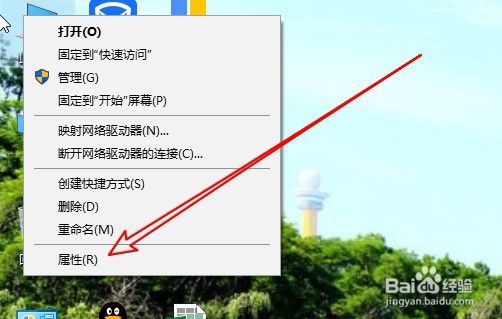
1、右键桌面上的此电脑的图标,在弹出菜单中点击“属性”的菜单。
Win10系统照片查看器无法打开该图片怎么办

2、在打开的系统窗口中点击左侧的“高级系统设置”的菜单。

Win10系统照片查看器无法打开该图片怎么办

3、然后在打开的窗口中点击“高级”选项卡。

Win10系统照片查看器无法打开该图片怎么办

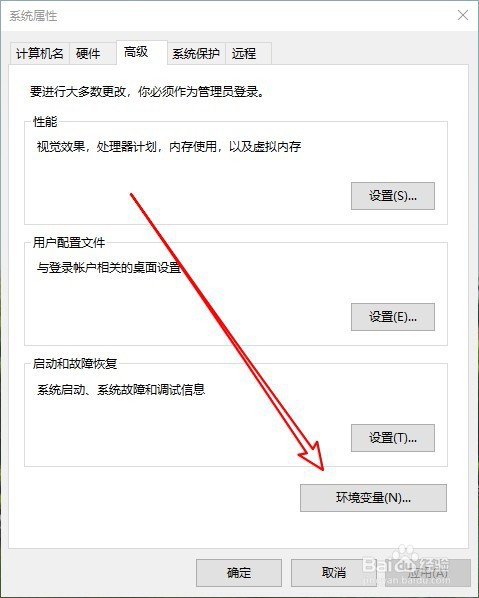
4、接下来在打开的高级窗口中点击“环境变量”的按钮。

Win10系统照片查看器无法打开该图片怎么办

5、在打开的窗口中找到“Temp”变量,然后点击“编辑”按钮。

Win10系统照片查看器无法打开该图片怎么办

6、打然后在打开的编辑窗口中设置好变量值就可以了。

Win10系统照片查看器无法打开该图片怎么办

7、总结:

1、右键桌面上的此电脑的图标,在弹出菜单中点击“属性”的菜单。

2、在打开的系统窗口中点击左侧的“高级系统设置”的菜单。

3、然后在打开的窗口中点击“高级”选项卡。

4、接下来在打开的高级窗口中点击“环境变量”的按钮。
5、在打开的窗口中找到“Temp”变量,然后点击“编辑”按钮。

6、打然后在打开的编辑窗口中设置好变量值就可以了。

  • Win7将U盘格式化为NTFS格式
  • win10怎么关闭屏幕保护程序,屏幕保护怎么关闭
  • 如何解除windows阻止下载
  • 还原系统出现"Decompression error,Abort?
  • win10照片查看器在哪 怎么设置为默认图片查看器
  • 热门搜索
    汉口有什么好玩的地方 仙鹤草的功效与作用 欧米伽3的作用 什么是冲锋衣 et什么意思 运动会通讯稿400字 地龙的功效与作用 橄榄菜的功效与作用 电脑硬件知识 亚麻籽粉的功效与作用