wps中word文档怎么做目录

 时间:2026-02-12 14:25:59

1、打开wps软件。

wps中word文档怎么做目录

2、选择需要生成录目的标题。

wps中word文档怎么做目录

3、点击【开始】->【设置】为标题样式。

wps中word文档怎么做目录

4、取消选择中标题。

wps中word文档怎么做目录

5、点击空白处需要生成录目的位置。

wps中word文档怎么做目录

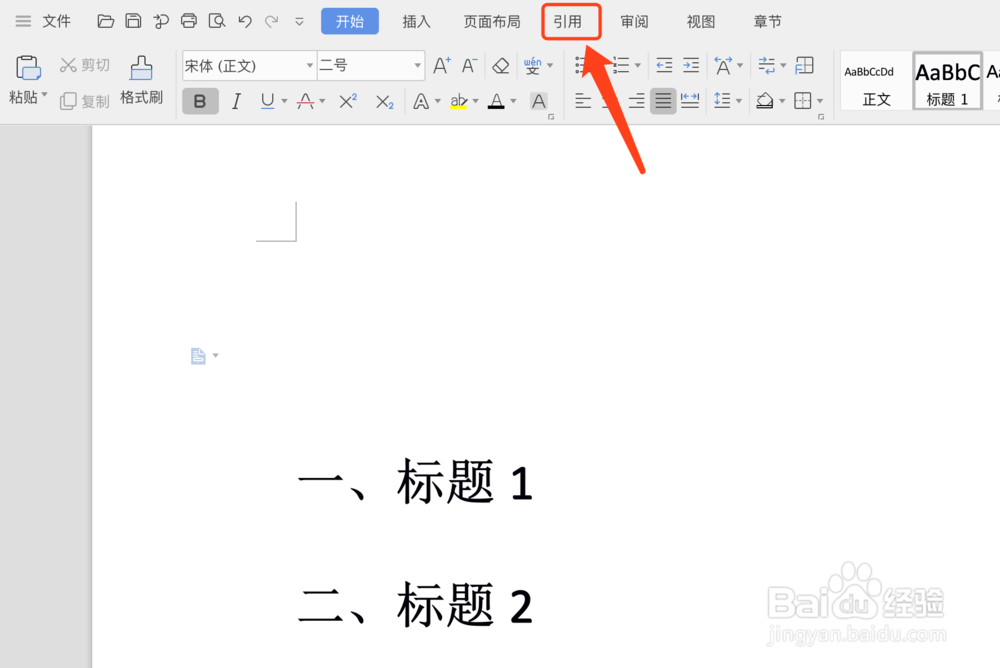
6、点击【引用】功能。

wps中word文档怎么做目录

7、点击【插入目录】功能。

wps中word文档怎么做目录

8、设置基础信息并点击【确定】按扭。

wps中word文档怎么做目录

9、即可在wps中给word文档生成录目。

wps中word文档怎么做目录

1、打开wps软件。

2、选择需要生成录目的标题。

3、点击【开始】->【设置】为标题样式。

4、取消选择中标题。

5、点击空白处需要生成录目的位置。

6、点击【引用】功能。
7、点击【插入目录】功能。

8、设置基础信息并点击【确定】按扭。

  • 如何利用Word制表符实现文本内容的快速对齐
  • WPS文字怎么自定义编号类型?
  • 在Word怎么制表符制作目录
  • 设置完文档文字之间的前导符后如何增加行?
  • Excel绘制流程图的方法
  • 热门搜索
    汤唯简介 clannad攻略 南麂岛旅游攻略 笔记本键盘失灵怎么办 心情不好怎么调节 哔哩哔哩硬币怎么获得 内蒙旅游攻略 我的世界服务器怎么进 想家了怎么办 西双版纳攻略