CAD文件打开不显示图形的解决

 时间:2026-02-14 14:08:36

1、打开CAD2014。

CAD文件打开不显示图形的解决

2、点击文件,点击修复。

CAD文件打开不显示图形的解决

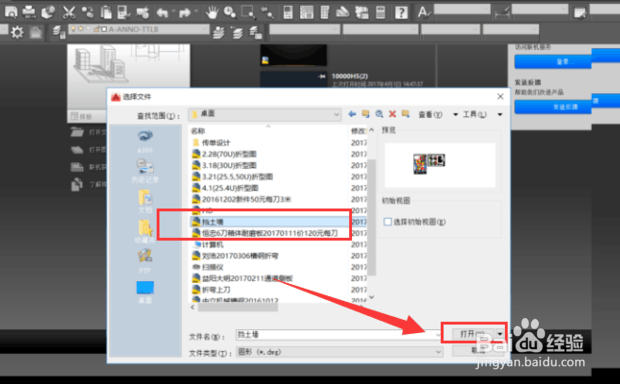
3、打开那个不显示图形的文件。

CAD文件打开不显示图形的解决

4、开始自动修复,修复结果如图所示。

CAD文件打开不显示图形的解决

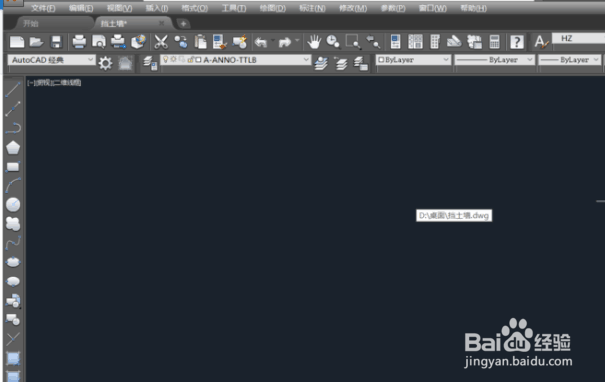
5、关闭修复窗口后,CAD会自动打开这个问题文件。点击工具,点击块编辑器。
CAD文件打开不显示图形的解决

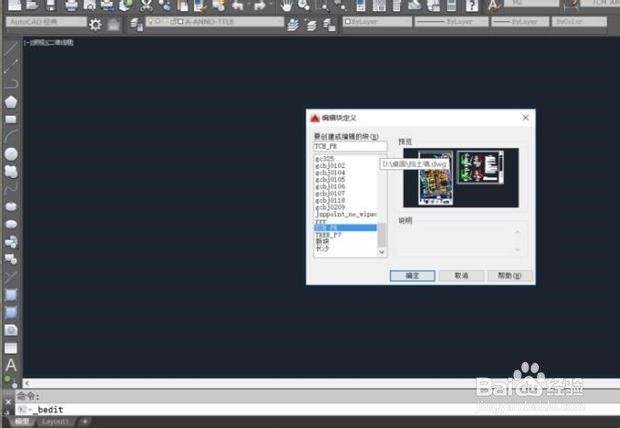
6、点击左侧TCH-PR,点击确定。注意如果没有前面的修复,这里是不会显示TCH-PR的。
CAD文件打开不显示图形的解决

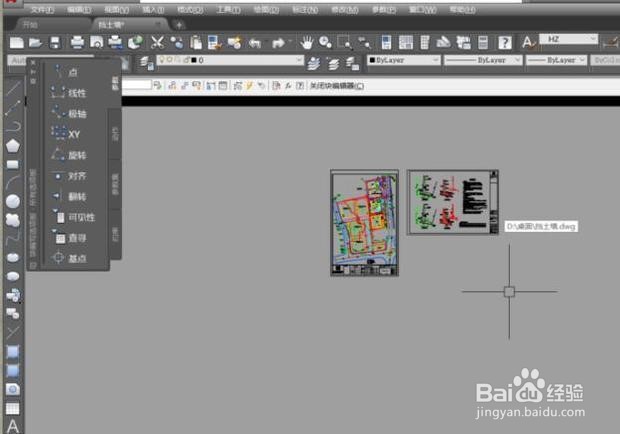
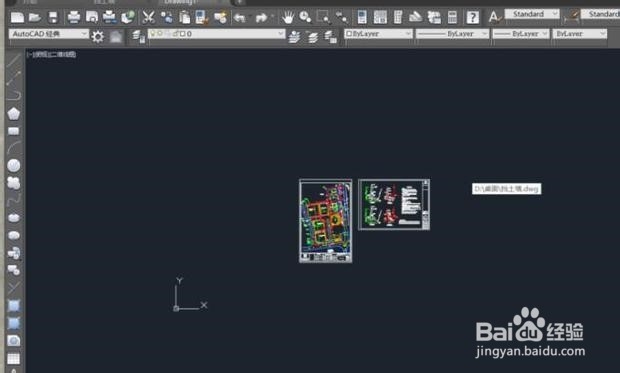
7、出现这个界面,可以看到图形了,把图形复制粘贴到新文件中就可以了。

CAD文件打开不显示图形的解决

CAD文件打开不显示图形的解决

1、点击文件,点击修复。打开那个不显示图形的文件。开始自动修复,关闭修复窗口后,CAD会自动打开这个问题文件。点击工具,点击块编辑器。点击左侧TCH-PR,点击确定。把图形复制粘贴到新文件中就可以了。

  • AutoCAD2020如何关闭开始页面
  • CAD如何自定义快捷键命令
  • CAD文件打开不显示图形如何解决
  • cad2019怎么设置为经典模式
  • 如何解决cad打开图纸后出现的乱线条?
  • 热门搜索
    鹰嘴豆怎么吃 牛肉丸的做法大全 我的世界纸怎么做 公鸡为什么打鸣 ppt背景图片怎么设置 臀围怎么量 电脑cpu温度过高怎么办 迷你世界飞机怎么做 肚子胀气是怎么解决 怎么查社保缴费记录