Excel应用:电子表格如何自定义页眉、页脚

 时间:2024-10-12 13:59:53

1、点击“视图”——“页眉和页脚”

Excel应用:电子表格如何自定义页眉、页脚

2、根据需要选择“自定义页眉”或“自定义页脚”。本次经验以”自定义页脚“为例

Excel应用:电子表格如何自定义页眉、页脚

3、页脚分左、中、右三个区域设置。如要设置文本格式,先选定文本,然后按”字体“按钮

Excel应用:电子表格如何自定义页眉、页脚

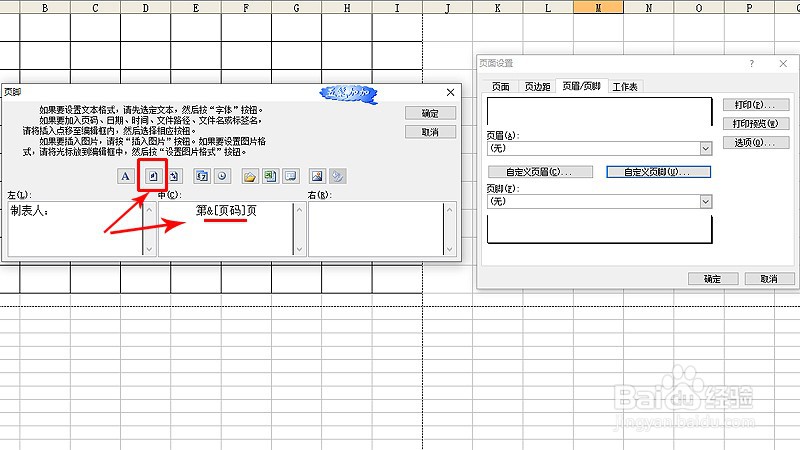
4、要加入页码,将插入点移至编辑框内,然后选择”页码“按钮,编辑框内会显示”&[页码]“
Excel应用:电子表格如何自定义页眉、页脚

5、要加入总页数,将插入点移至编辑框内,选择”总页数“按钮,编辑框内会显示”&[总页数]“

Excel应用:电子表格如何自定义页眉、页脚

6、要加入日期,可将插入点移至编辑框内,后选择”日期“按钮,编辑框内会显示”&[日期]“

Excel应用:电子表格如何自定义页眉、页脚

7、要插入时间、路径、文件名等,均按上述操作,选择相应按钮即可,完成后点”确定“

Excel应用:电子表格如何自定义页眉、页脚

8、返回编辑界面,点”打印预览“可看到设置效果。如不满意,回到”页眉和页脚“进行微调

Excel应用:电子表格如何自定义页眉、页脚
  • excel表格页脚怎么设置
  • excel中如何设置表格中的页脚?
  • Excel如何自定义页眉页脚
  • excel怎么插入页脚
  • 在Excel中设置页眉页脚奇偶页不同
  • 热门搜索
    怎么绑鱼钩 蒙版怎么用 路由器怎么用 电脑c盘满了怎么办 怎么隆鼻 玉是怎么形成的 江西科技学院怎么样 荷花怎么折 淘宝买到假货怎么办 足跟痛是怎么回事