Excel考勤统计(正常、迟到、请假)

 时间:2026-04-22 07:16:41

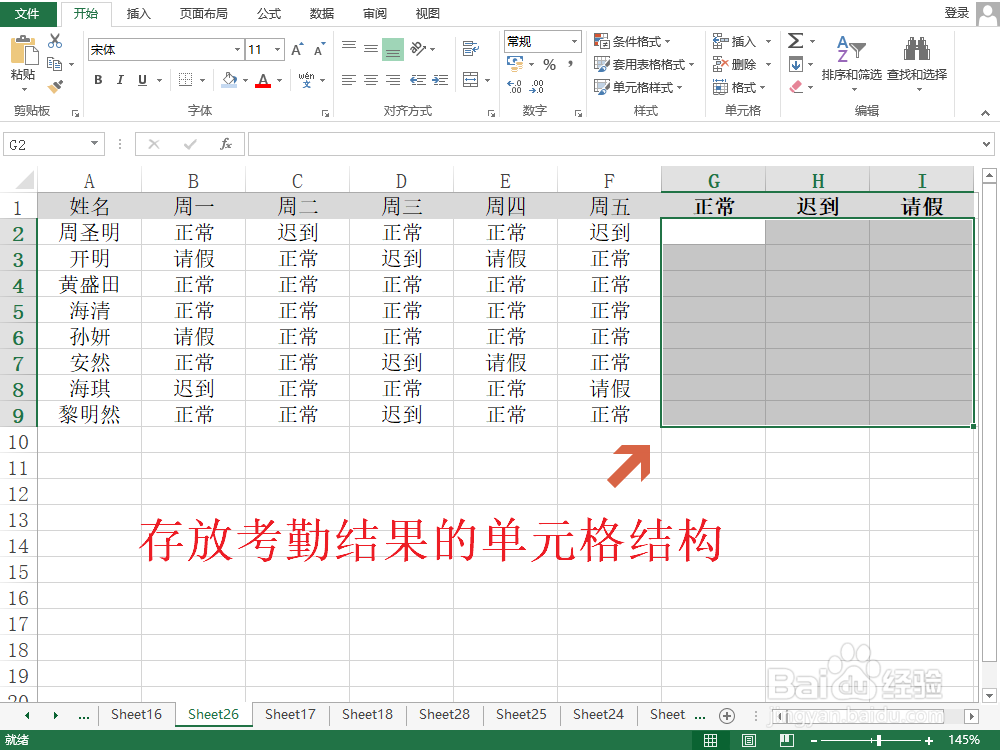
1、创建Excel单元格结构。

创建用于存放统计考勤结果的单元格结构。
Excel考勤统计(正常、迟到、请假)

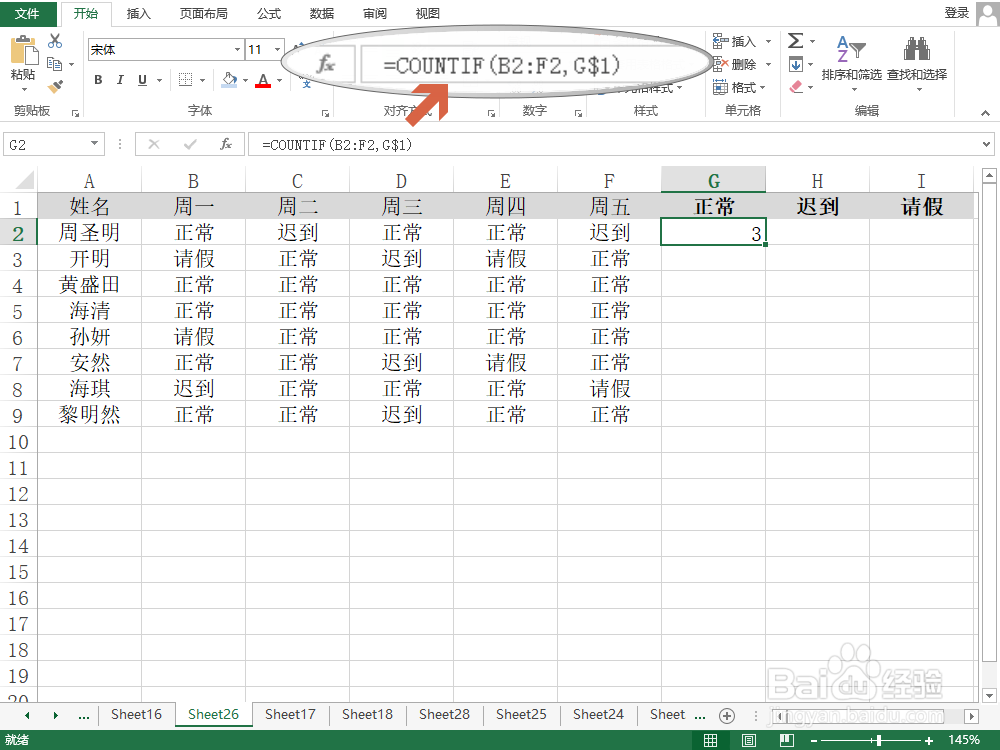
2、输入统计考勤的函数公式。

在G2单元格内输入用于统计考勤的函数公式“=COUNTIF(B2:F2,G$1)”,注意“G”和“1”之间的美元符号$一定不要缺少,否则后面拉伸填充的时候会出现问题。
Excel考勤统计(正常、迟到、请假)

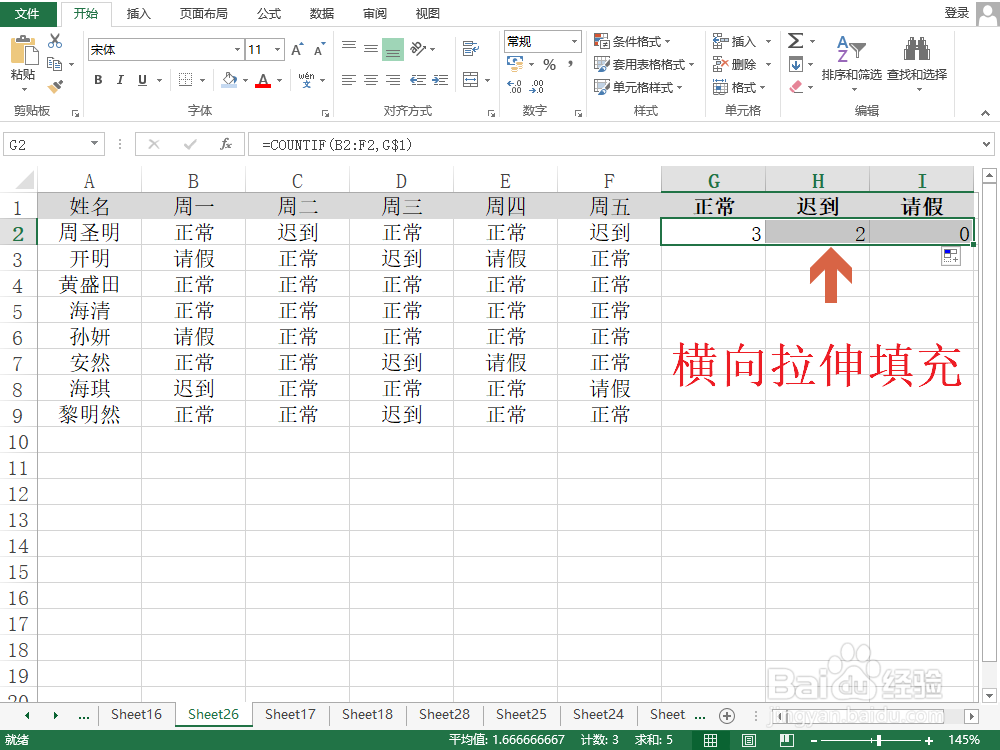
3、首先横向拉伸。

点击G2单元格右下角的绿色实心方块,向右拖拽至I2单元格。
Excel考勤统计(正常、迟到、请假)

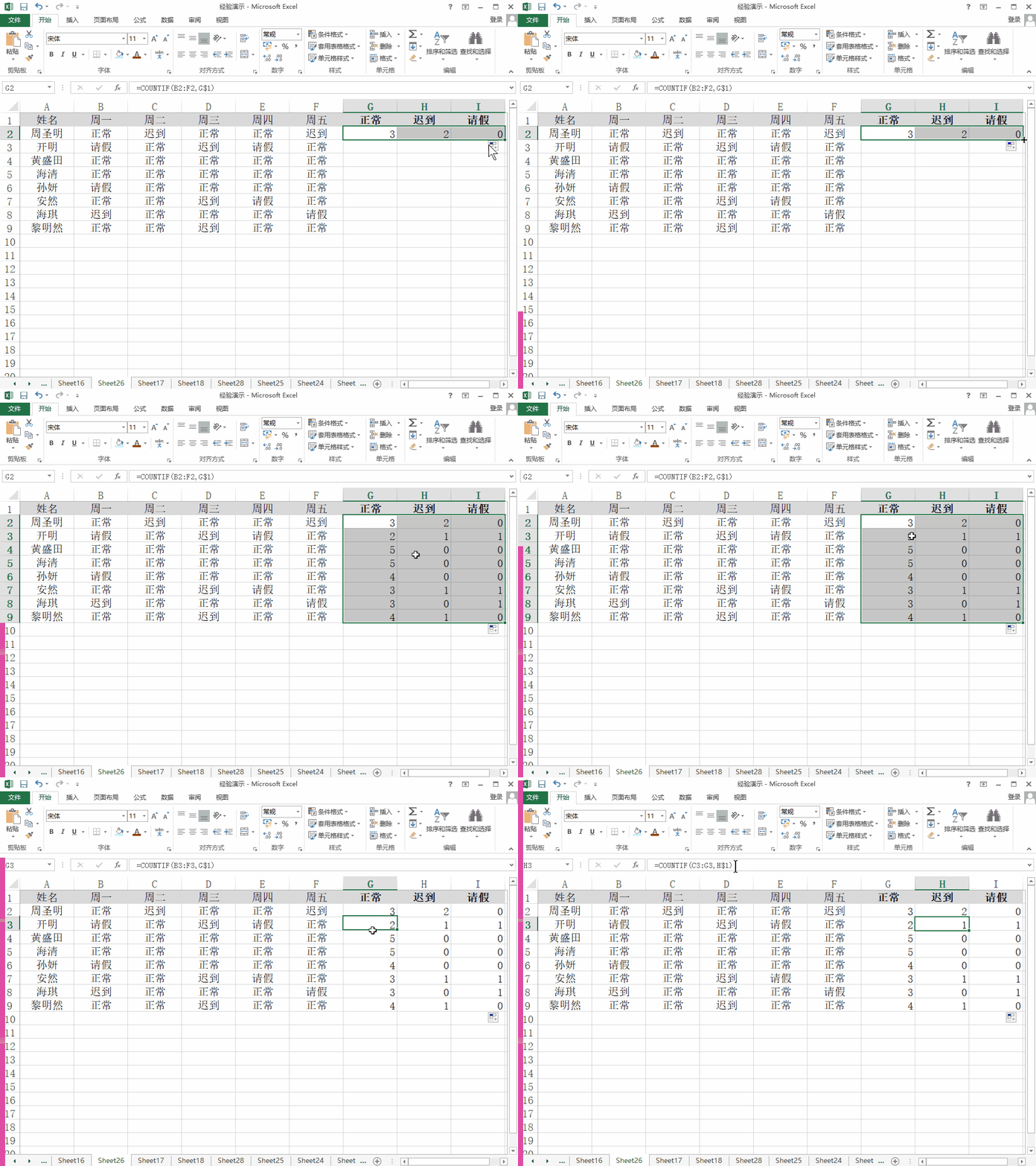
4、然后纵向拉伸填充。

然后在选中G2、G3、G4单元格的情况下,点击G4单元格右下角的绿色实心方块向下拉伸填充至第9行记录。
Excel考勤统计(正常、迟到、请假)

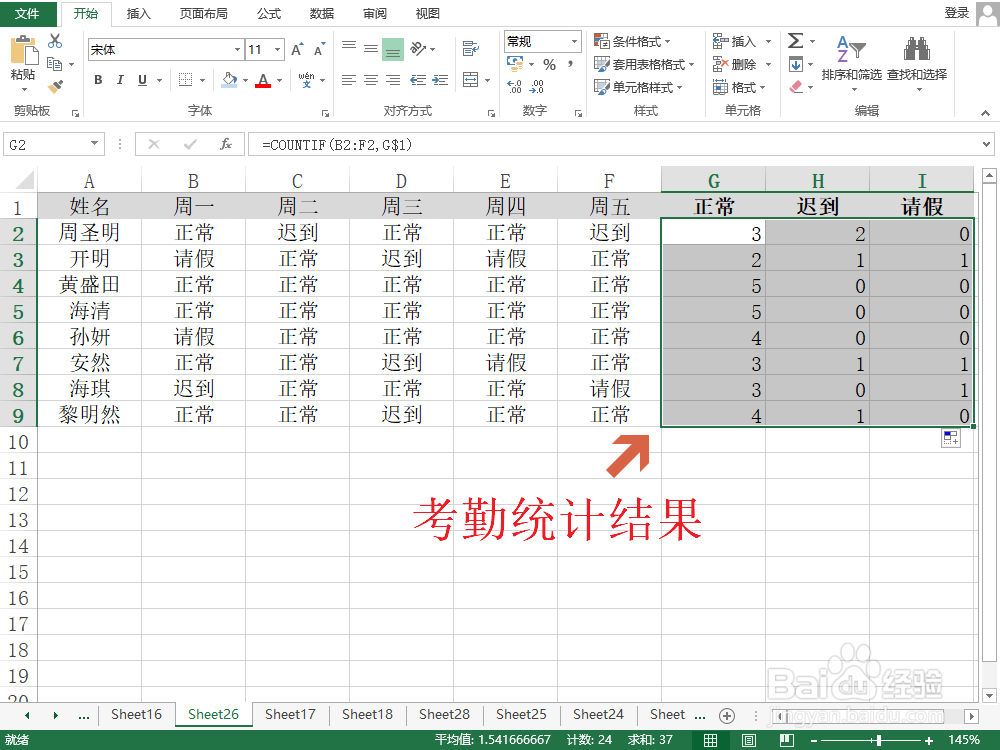
5、得到统计考勤的结果。

现在即可看到Excel工作表内已经有了考勤统计的结果。

更多工作生活问题,参考如下教程:
Excel考勤统计(正常、迟到、请假)

  • Excel中,利用函数计算工作天数、休假天数
  • Excel如何计算出勤天数
  • 如何在excel中计算加班时间
  • Excel怎么计算加班时间
  • 如何使用Excel函数处理考勤时间
  • 热门搜索
    用电脑怎么赚钱 苹果密码忘了怎么解锁 结节性痤疮怎么治疗 个人委托书怎么写 血液循环不好怎么办 水泡破了怎么办 睡觉打呼怎么办 魔域怎么升级快 孩子早恋怎么办 眼部有细纹怎么办