photoshop怎么制作螺旋排布的图案

 时间:2024-10-11 20:56:27

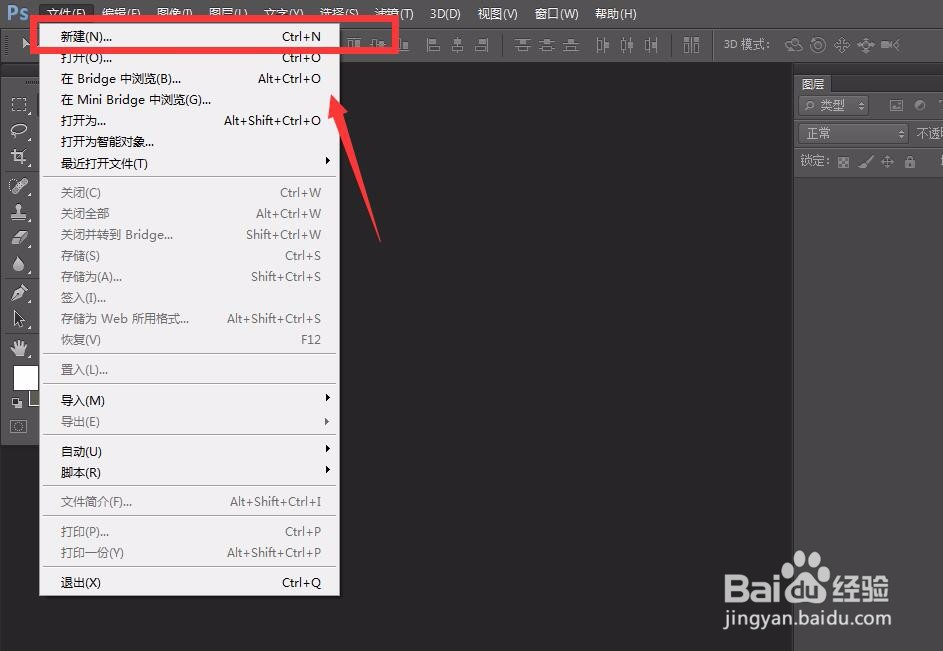
1、首先,我们打开photoshop,点击左上角【文件】——【新建】,创建空白画布。
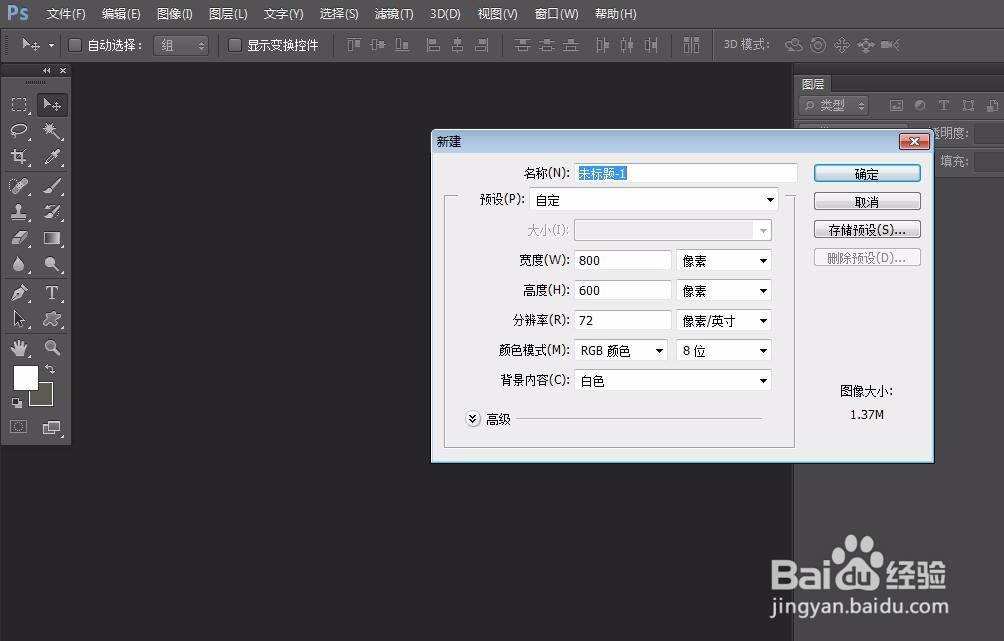
photoshop怎么制作螺旋排布的图案photoshop怎么制作螺旋排布的图案

2、新建图层,在图层上画上自己喜欢的图案,如下图所示。

photoshop怎么制作螺旋排布的图案

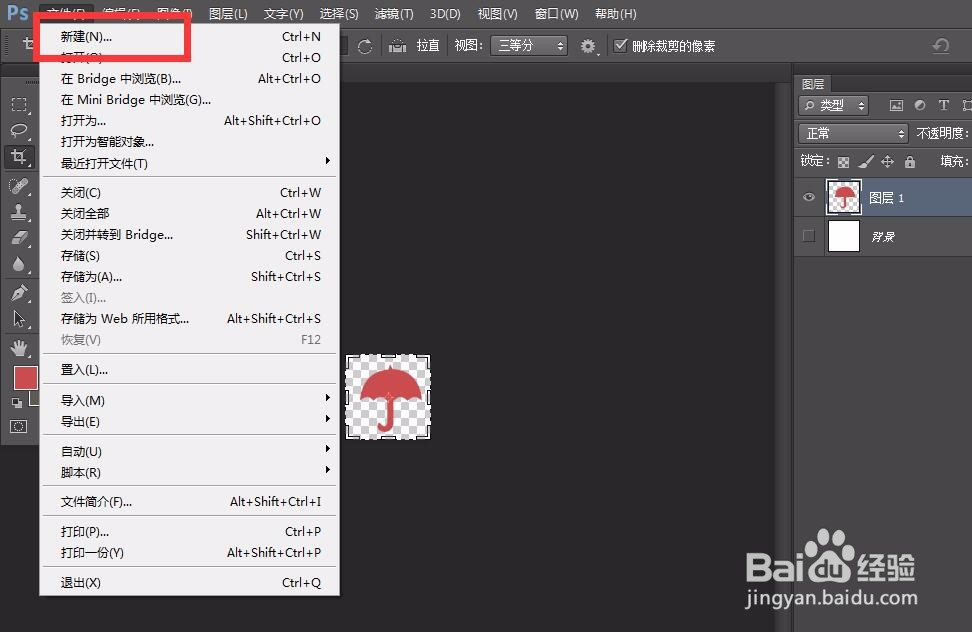
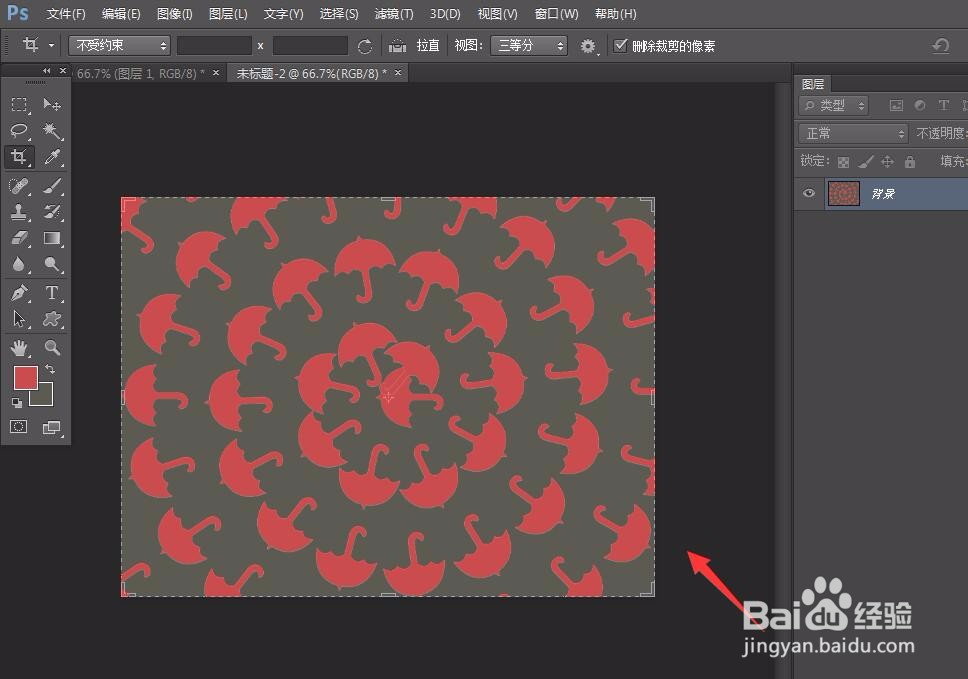
3、用裁剪工具将画布大小裁剪到图案大小,然后隐藏背景层,点击【编辑】——【定义图案】。

photoshop怎么制作螺旋排布的图案photoshop怎么制作螺旋排布的图案

4、将图案定义为photoshop的自定义图案,然后我们再次新建一个空白画布。

photoshop怎么制作螺旋排布的图案photoshop怎么制作螺旋排布的图案

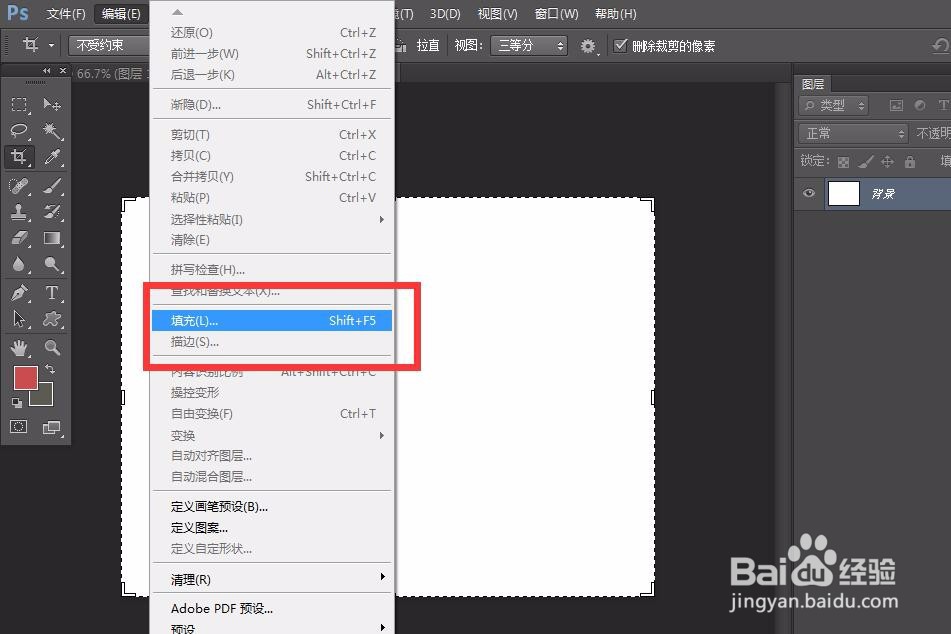
5、设置好自己喜欢的背景颜色,然后点击菜单栏的【编辑】——【填充】。

photoshop怎么制作螺旋排布的图案

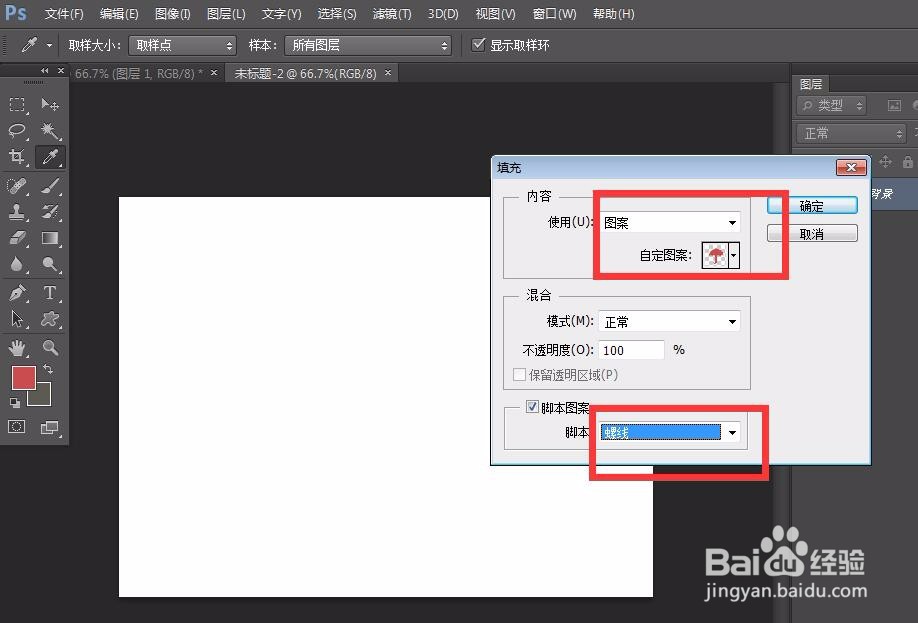
6、选择自定义图案填充,如下图所示,填充模式为【螺线】。

photoshop怎么制作螺旋排布的图案

7、最后,看一下填充效果吧,背景色即我们设置的photoshop背景色。

photoshop怎么制作螺旋排布的图案photoshop怎么制作螺旋排布的图案
  • PS如何应用图案叠加制作石头效果
  • ps怎么快速绘制标准的螺旋线
  • 在ps中给图片设置粗麻布纹理化的方法
  • Ps中如何使用形状工具创建路径
  • ps中怎么制作石头纹理效果
  • 热门搜索
    旅游公司招聘 净化斯坦索姆怎么刷龙 如何管理班级 如何去除脸上的痤疮 产后如何瘦肚子 山楂干泡水的功效与作用 如何制作动态图片 qq生活服务在哪里 婚戒怎么选 雷诺怎么样