1、打开excel,新建一份命名为办公用品领用登记表。

2、输入标题和文字如图所示。
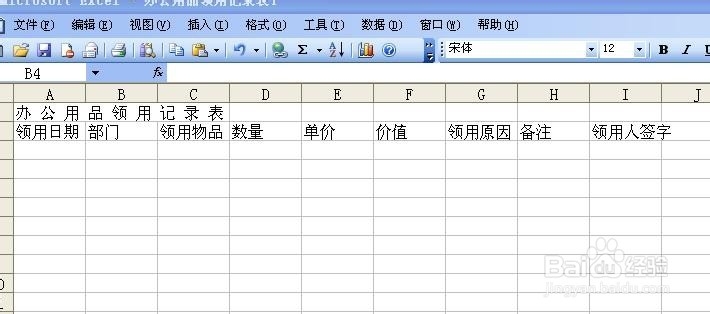
3、把标题办公用品记录表设置为宋体,字号20,所在单元格合并居中。

4、把正文文字全部居中,把列宽拉到合适位置。

5、点击添加边框按钮,个表格添加全部边框。
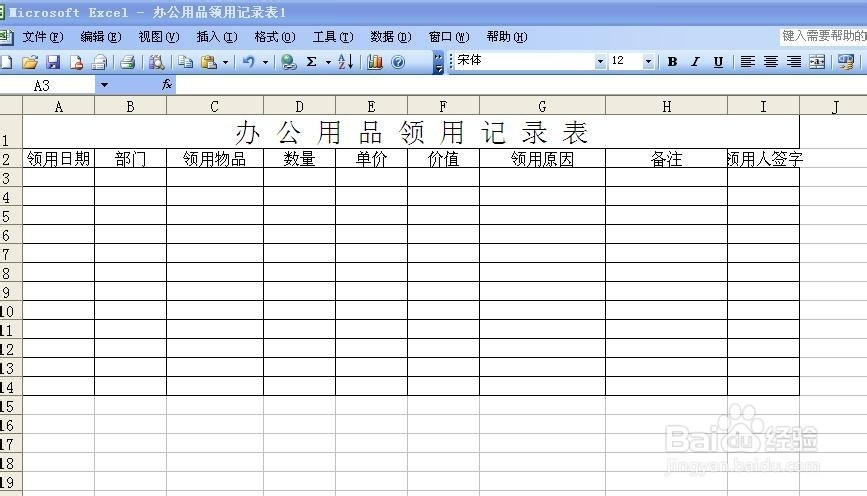
6、点击单元格选项,选择数字里的日期选项,选择合适日期,点击确定。

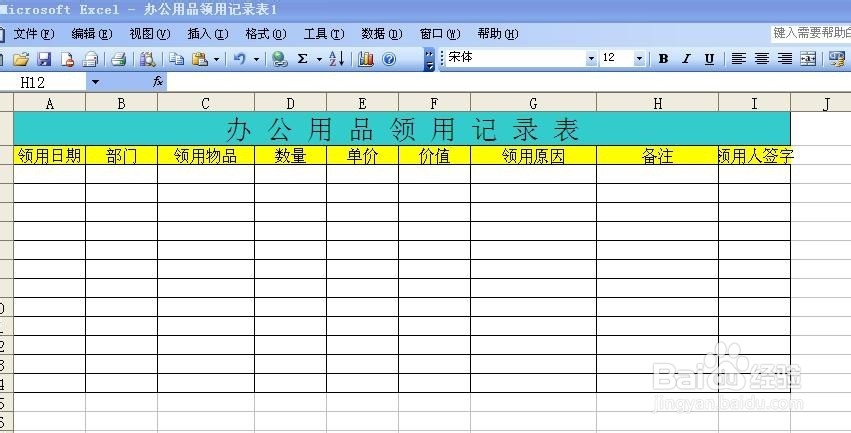
7、为标题背景色填充为水绿色,正文标题背景色填充为黄色。整张表格完成。
时间:2026-04-22 01:07:10
1、打开excel,新建一份命名为办公用品领用登记表。
2、输入标题和文字如图所示。
3、把标题办公用品记录表设置为宋体,字号20,所在单元格合并居中。
4、把正文文字全部居中,把列宽拉到合适位置。
5、点击添加边框按钮,个表格添加全部边框。
6、点击单元格选项,选择数字里的日期选项,选择合适日期,点击确定。
7、为标题背景色填充为水绿色,正文标题背景色填充为黄色。整张表格完成。
