Excel2010打印时如何调整格式

 时间:2026-04-24 22:01:44

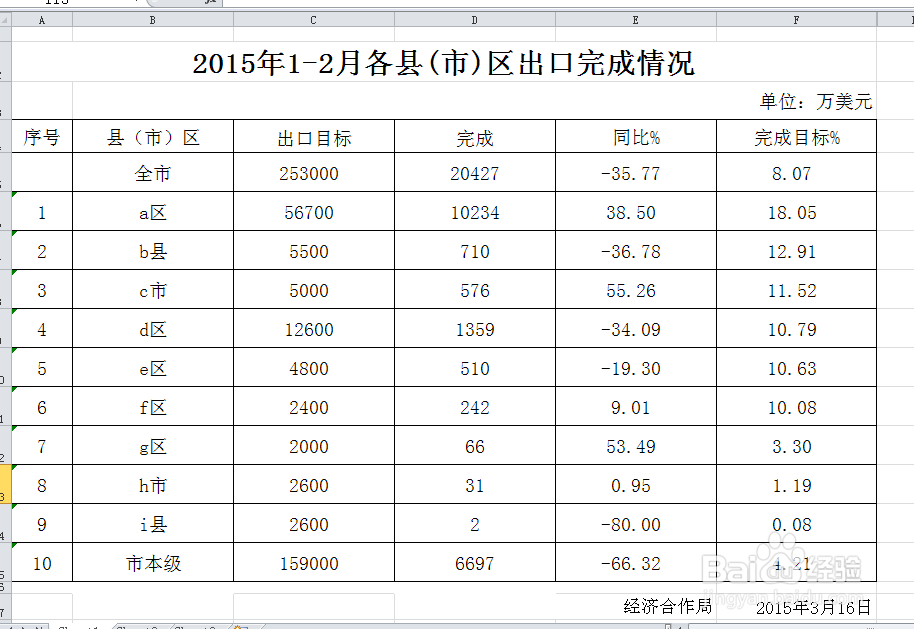
1、如下图,是一个标准的Excel2010文件,就以它为例进行打印调整。这里是小编的范例,您要根据自己的实际需求设置打印。
Excel2010打印时如何调整格式

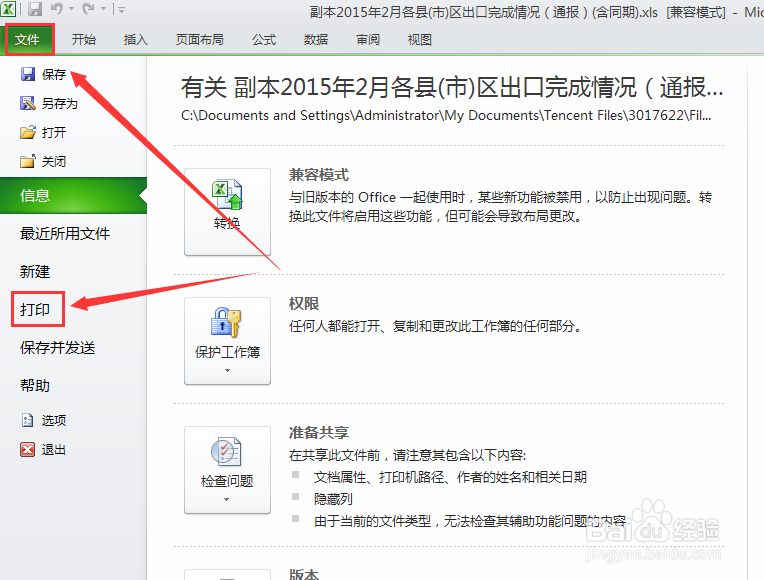
2、点击“开始”,找到“打印”,如下图所示。按照小编如下图片提示的按钮操作即可。
Excel2010打印时如何调整格式

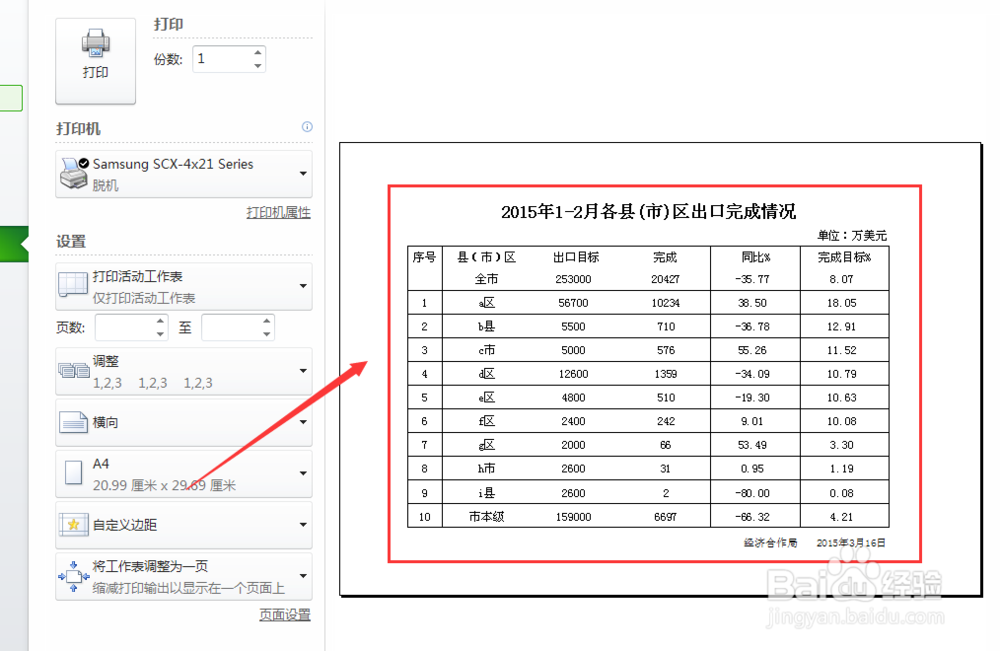
3、点击“打印”后,我们在右侧就看到了预览情况了。如下图。预览的就是我们打印后的效果,即所见即所得。
Excel2010打印时如何调整格式

4、有以上例子,我们在预览区看到表格并不居中,所以我们调节页面页边距。这里如何调节,就看自己的本事和功底了,希望您能多调整几次,得到自己想要的结果。

Excel2010打印时如何调整格式

Excel2010打印时如何调整格式

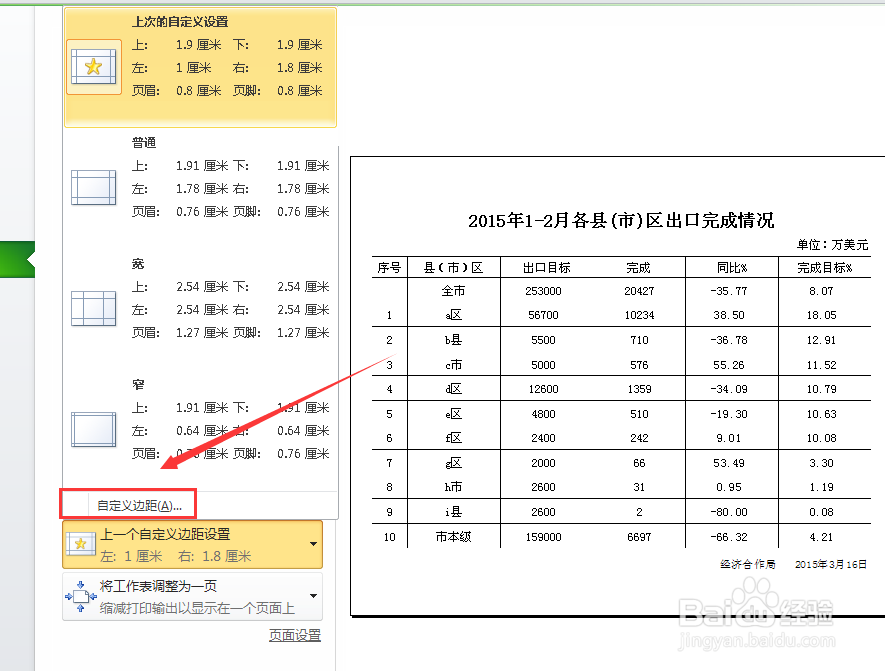
5、调节左侧的大小为1.5,点击确定。我们在预览区看到的表格在纸张居中。入下图,就是小编调整的结果了,还不错吧。

Excel2010打印时如何调整格式

Excel2010打印时如何调整格式

  • excel如何设置表格自动添加边框?
  • Excel表格如何解决打印没有表格线的问题?
  • 表格打印缺少框线
  • excel第几页怎么取消
  • excel打印表格框线消失
  • 热门搜索
    陈皮泡水喝的副作用 路由器账号怎么看 怎么组装台式电脑 怎么在网上订票 如何戒色 微信理财通怎么样 怎么才能永久脱毛 海蟹怎么吃 嵩山少林寺在哪里 宝骏630怎么样