如何在PDF文件中编辑文字及插入图片?

 时间:2026-04-24 10:46:23

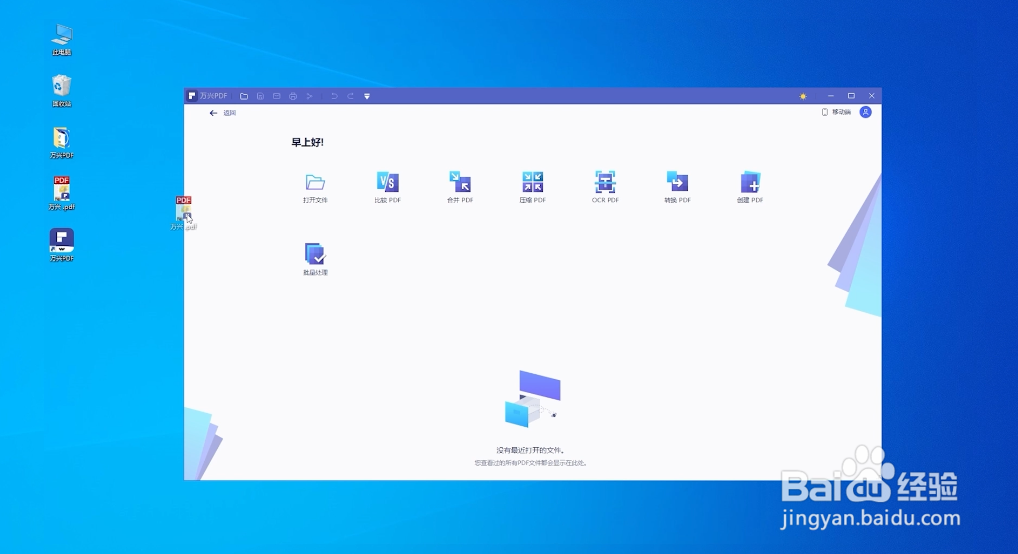
1、首先,打开万兴PDF软件,导入相关文件
如何在PDF文件中编辑文字及插入图片?

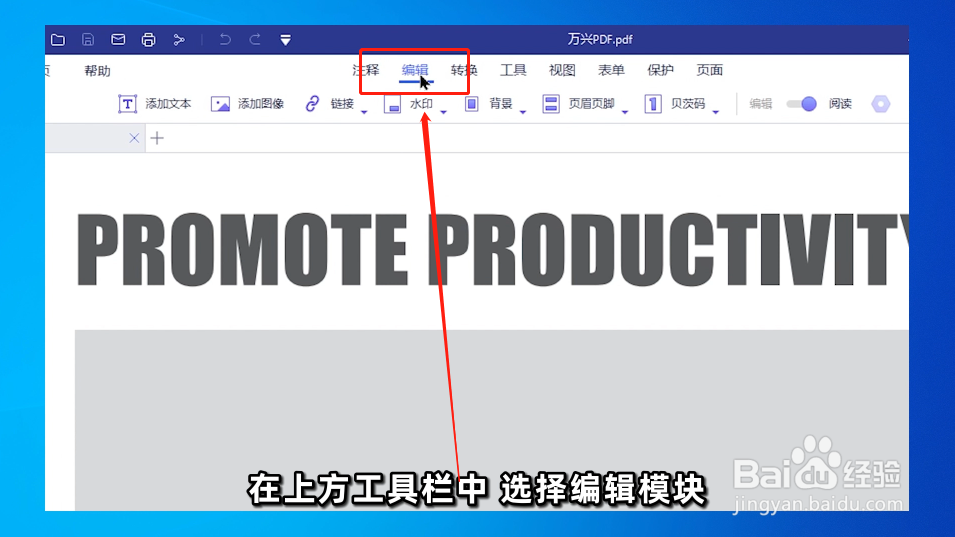
2、在上方工具栏中,选择“编辑”模块

如何在PDF文件中编辑文字及插入图片?

3、单击并打开下方的“编辑”按钮

如何在PDF文件中编辑文字及插入图片?

4、自动识别可编辑部分,并显示对应的实线框

如何在PDF文件中编辑文字及插入图片?

5、根据自身需求,编辑实线框内的内容

如何在PDF文件中编辑文字及插入图片?

6、如果想要添加图片,单击上方工具栏中的“添加图像”按钮

如何在PDF文件中编辑文字及插入图片?

7、在弹出的对话框中,选择相对应的图片,点击“打开”

如何在PDF文件中编辑文字及插入图片?

8、选中图片,按住鼠标左键,将图片拖动到相应的位置,并调整大小

如何在PDF文件中编辑文字及插入图片?

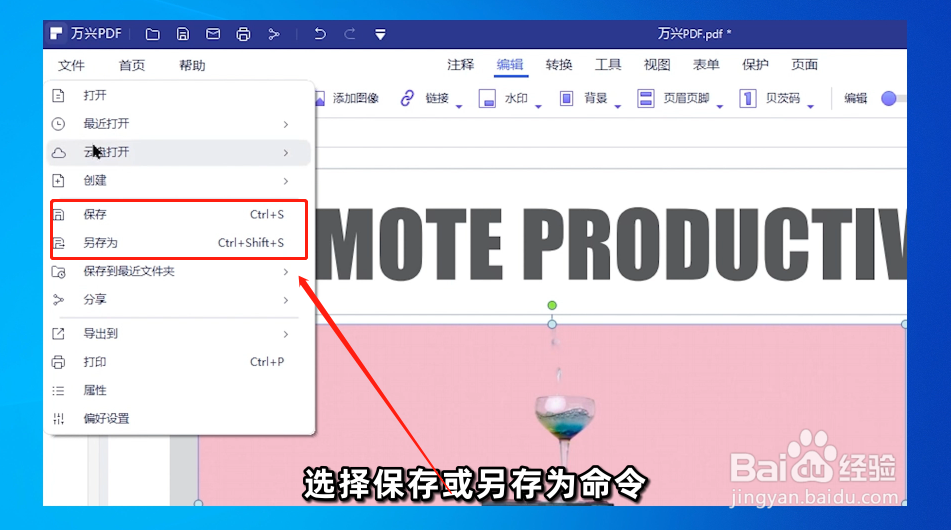
9、单击“文件”选项中的“保存”和“另存为”命令

如何在PDF文件中编辑文字及插入图片?

10、在弹出的窗口中,选择保存文件的位置

如何在PDF文件中编辑文字及插入图片?

11、最后,单击“保存”按钮,整个操作就完成了

如何在PDF文件中编辑文字及插入图片?

  • pdf怎么插入图片
  • 多张图片如何导入PDF
  • 如何对PDF文档中插入图片进行抠图操作
  • 怎么修改pdf文件内容
  • 怎样修改PDF文件中的图片尺寸大小?
  • 热门搜索
    电子狗怎么升级 大理洱海旅游攻略 搭配衣服用什么软件 文明6新手攻略 武汉户部巷小吃攻略 最好的减肥方法 少林寺简介 我的世界鸡怎么养 平胸怎么变大胸 穗怎么读拼音