CAD画圆角矩形(直边椭圆形)

 时间:2026-05-03 04:42:53

1、要求:画一个椭圆形,但要直线边(如下图所示)。例:矩形为长16,宽8,圆角半径为4
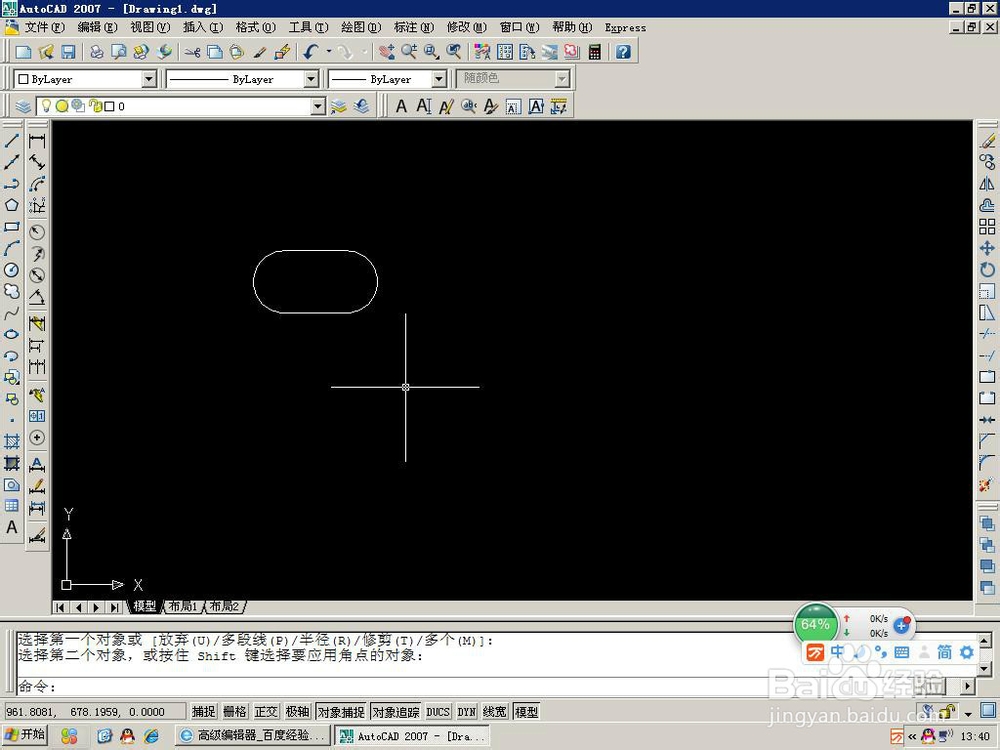
CAD画圆角矩形(直边椭圆形)

2、首先要画柜形,选择矩形工具,在模型内点一下(鼠标左键),出现下图所示

CAD画圆角矩形(直边椭圆形)

3、在命令行输入D,回车,按提示输入矩形长度16,回车,宽度8,回车

CAD画圆角矩形(直边椭圆形)

4、最后一次敲定回车时,就会出现一个柜形,在合适的位置,按下鼠标左键

CAD画圆角矩形(直边椭圆形)

1、首先要把柜形分解

选中柜形,点分解图标(如下图所示)

CAD画圆角矩形(直边椭圆形)

CAD画圆角矩形(直边椭圆形)

2、下面选择圆角工具,模式改为修剪:输入T回车,重复一次(输入T回车)

CAD画圆角矩形(直边椭圆形)

3、设置圆角半径:输入R回车,输入4(数值为圆角的半径)回车

CAD画圆角矩形(直边椭圆形)

4、选择需要圆角的两条线,即完成一个圆角处理,如下图

CAD画圆角矩形(直边椭圆形)

5、按下回车或空格键,点击需要圆角的两条线,完成第二个圆角。按此步骤重复完成其它圆角

CAD画圆角矩形(直边椭圆形)

  • cad如何绘制指定长度和角度的直线
  • CAD怎么设置线性
  • CAD怎样绘制搭钩图形
  • CAD如何设置绘制区背景颜色
  • 使用 Auto CAD 2015 绘制办公桌
  • 热门搜索
    生蚝的做法蒸几分钟 蛋炒饭怎么做 木瓜怎么吃 邺怎么读 山楂糕的做法家常做法 糖醋排骨的做法 鞑靼怎么读 头痛怎么办快速缓解小方法 毛豆炒肉的做法 鳜鱼的做法