1、打开白色背景图层,点击工具箱钢笔工具组弹出菜单后选择钢笔工具。

2、点击选项栏“选择工具模式”设置栏,弹出菜单后选择“形状”。

3、点击“设置形状填充类型”设置栏,弹出设置面板后,点击“渐变”按钮。

4、在渐变编辑器中选择"透明彩虹渐变",其他设置保持不变。

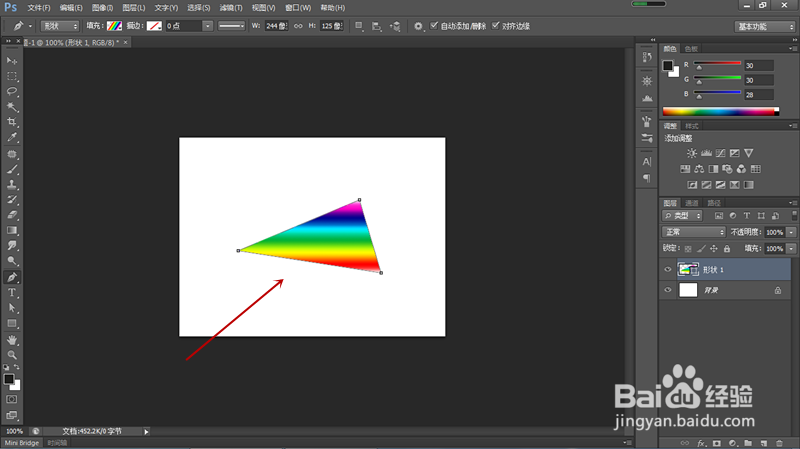
5、通过钢笔工具单击锚点绘制三角形,填充色为渐变颜色。
时间:2026-04-27 19:26:28
1、打开白色背景图层,点击工具箱钢笔工具组弹出菜单后选择钢笔工具。
2、点击选项栏“选择工具模式”设置栏,弹出菜单后选择“形状”。
3、点击“设置形状填充类型”设置栏,弹出设置面板后,点击“渐变”按钮。
4、在渐变编辑器中选择"透明彩虹渐变",其他设置保持不变。
5、通过钢笔工具单击锚点绘制三角形,填充色为渐变颜色。
