微信APP如何绑定银行卡

 时间:2026-02-14 17:46:30

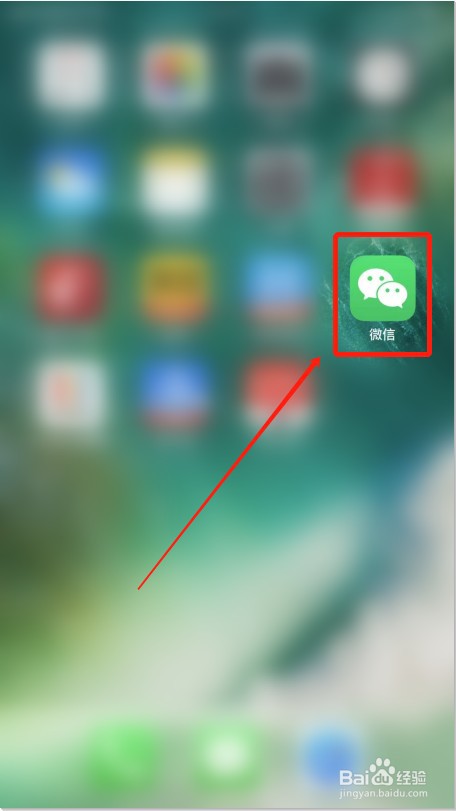
1、从手机桌面找到微信图标,并打开微信APP,如下图所示。
微信APP如何绑定银行卡

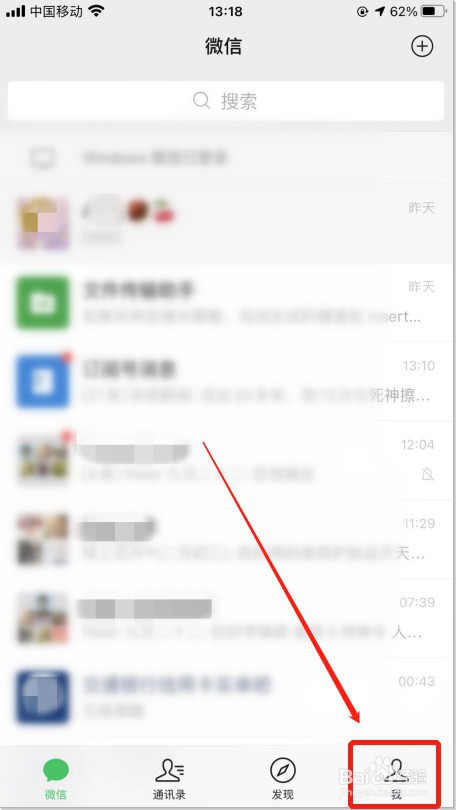
2、在页面“微信”下方点击“我”图标,如下图所示。

微信APP如何绑定银行卡

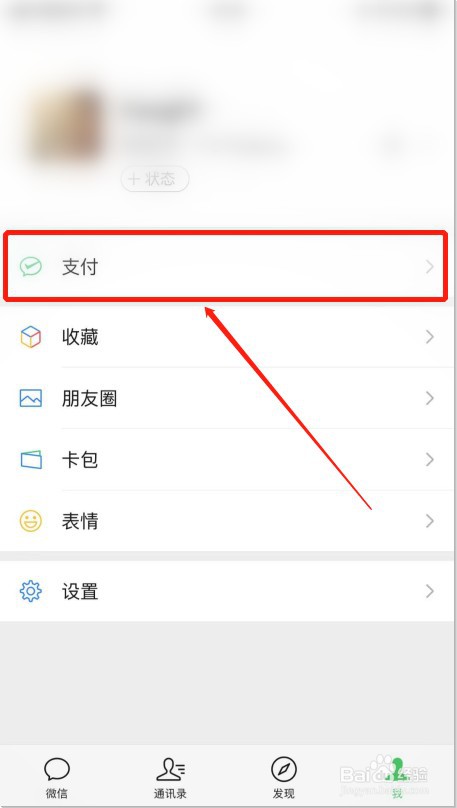
3、在“个人中心”页面,点击“支付”栏,如下图所示。

微信APP如何绑定银行卡

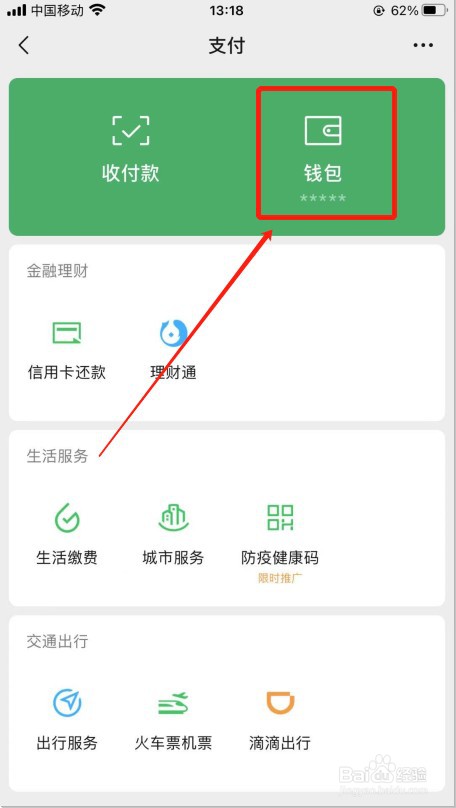
4、在“支付”页面,点击“钱包”图标,如下图所示。

微信APP如何绑定银行卡

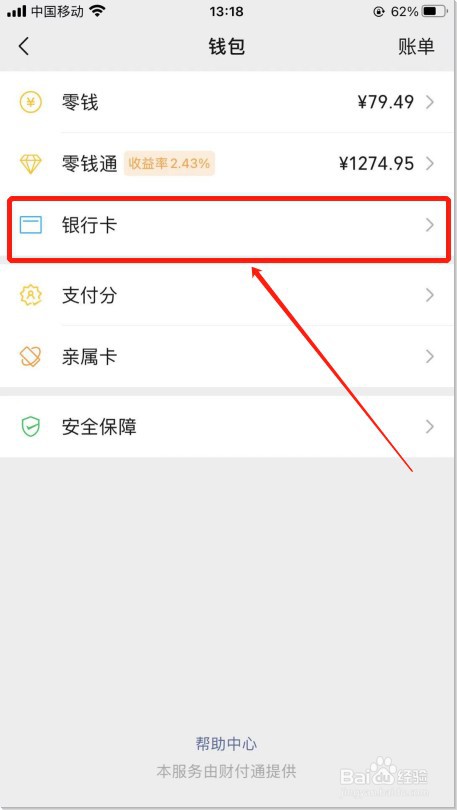
5、在“钱包”页面,点击“银行卡”栏,如下图所示。

微信APP如何绑定银行卡

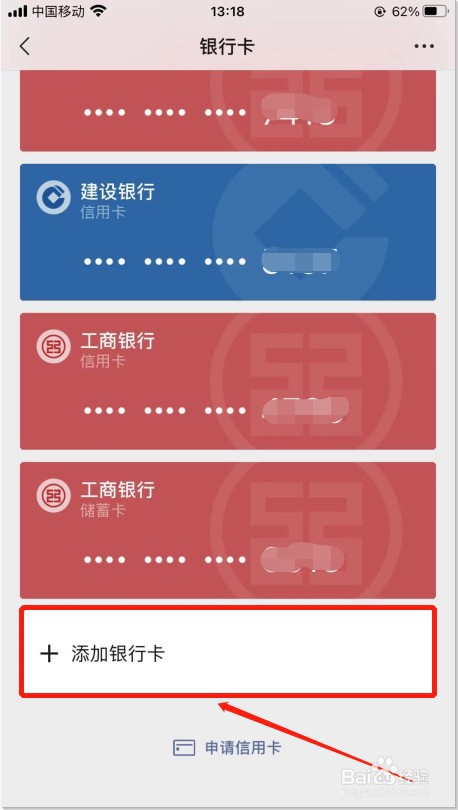
6、点击“添加银行卡”,如下图所示。

微信APP如何绑定银行卡

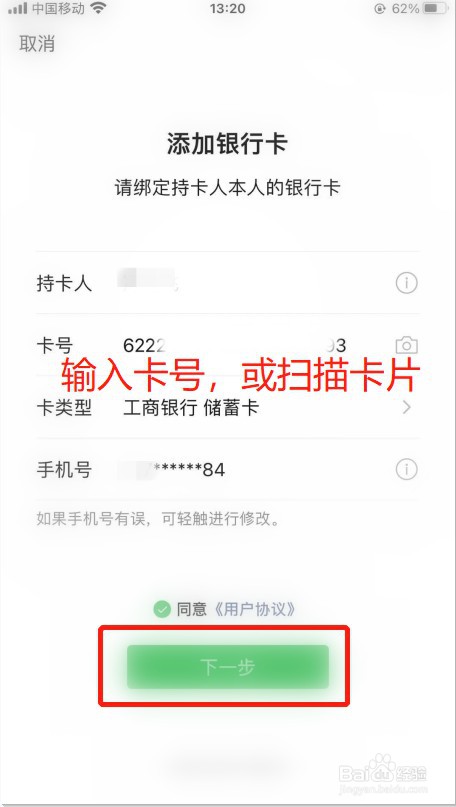
7、在“添加银行卡”页面,输入卡号及手机号,点击“下一步”按钮,如下图所示。
微信APP如何绑定银行卡

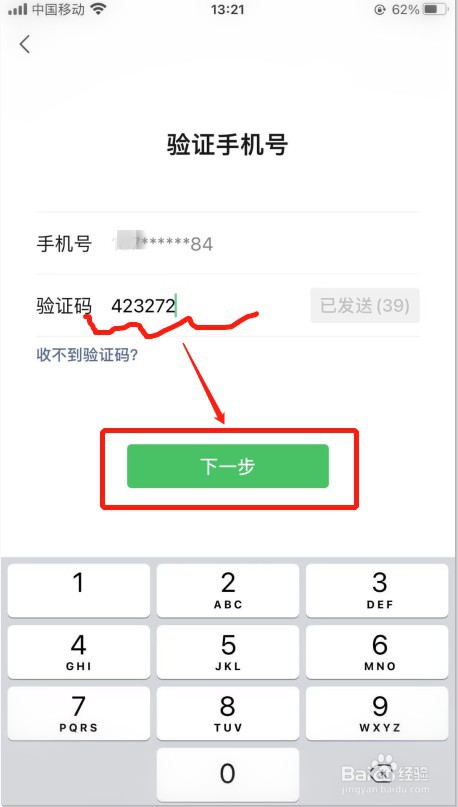
8、在“验证手机号”页面,输入验证码后,点击“下一步”,如下图所示。

微信APP如何绑定银行卡

9、上面个人卡号、预留手机号、验证码均正确输入后,出现“添加成功”提示,如下图所示。

微信APP如何绑定银行卡

10、以上内容讲述了微信APP如何绑定银行卡,希望本经验能够帮助到大家。

  • 数字人民币如何删除子钱包
  • 中国银行手机银行app怎么进行转账
  • 如何处理绑卡时该卡不支持开通微信支付的问题?
  • 建设银行手机银行如何给储蓄账户绑定微信?
  • 如何找到云闪付授权的软件
  • 热门搜索
    苹果笔记本电脑怎么样 密码箱怎么设置密码 怎么开红酒 脸上长色斑怎么回事 cdr怎么抠图 怎么学游泳 默认浏览器怎么设置 交通肇事逃逸怎么处罚 本年利润怎么算 钥匙丢了怎么办