1、PS里打开素材照片,用矩形工具,框一个长方形框,当然任何形状都可以,然后填充一个自己喜欢的颜色。
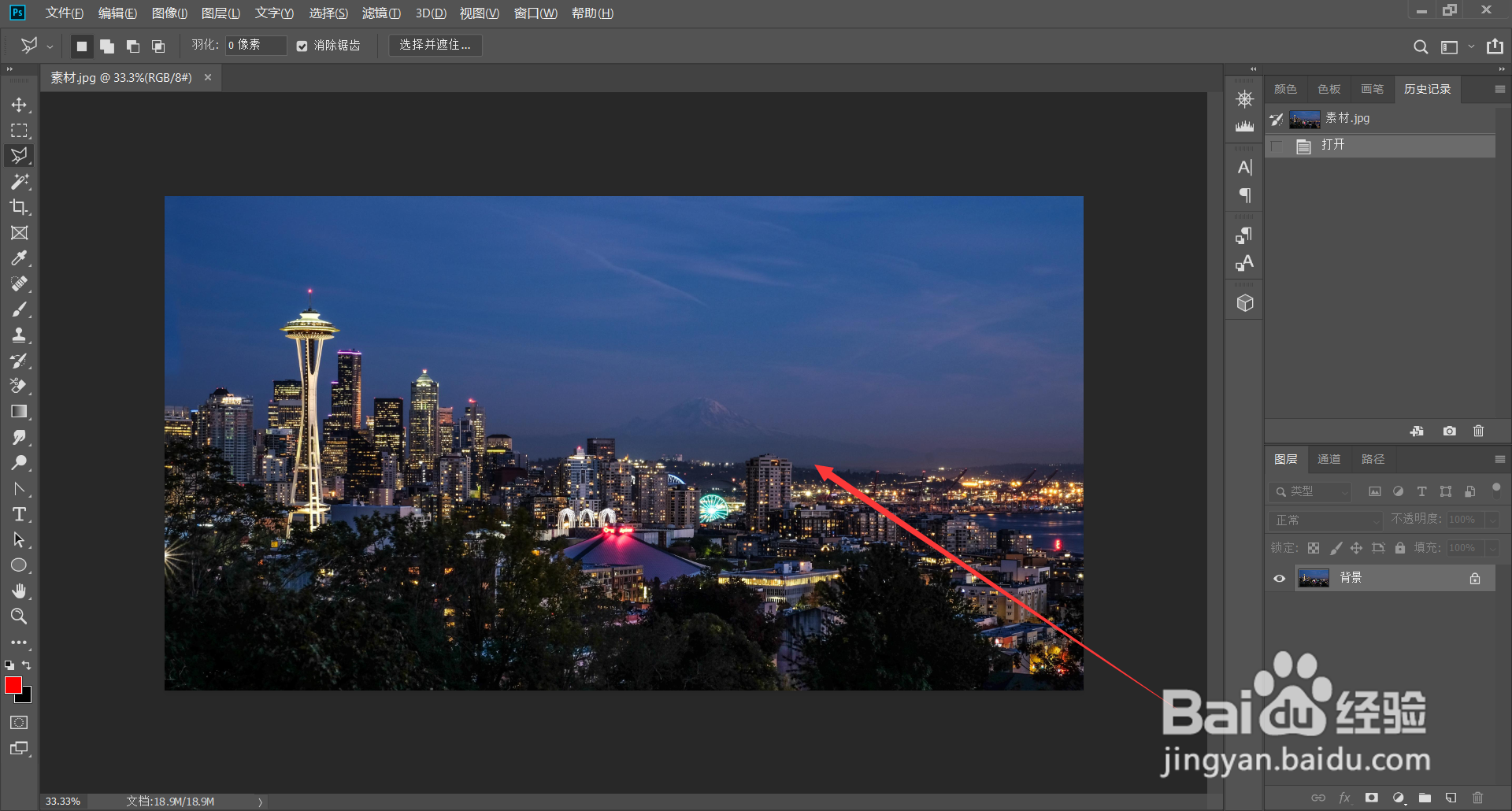

2、输入自己想要的文字,双击文字图层,填充不透明度改为0,挖空选择浅,点击确定,这时我们看到文字图层已经镂空了。


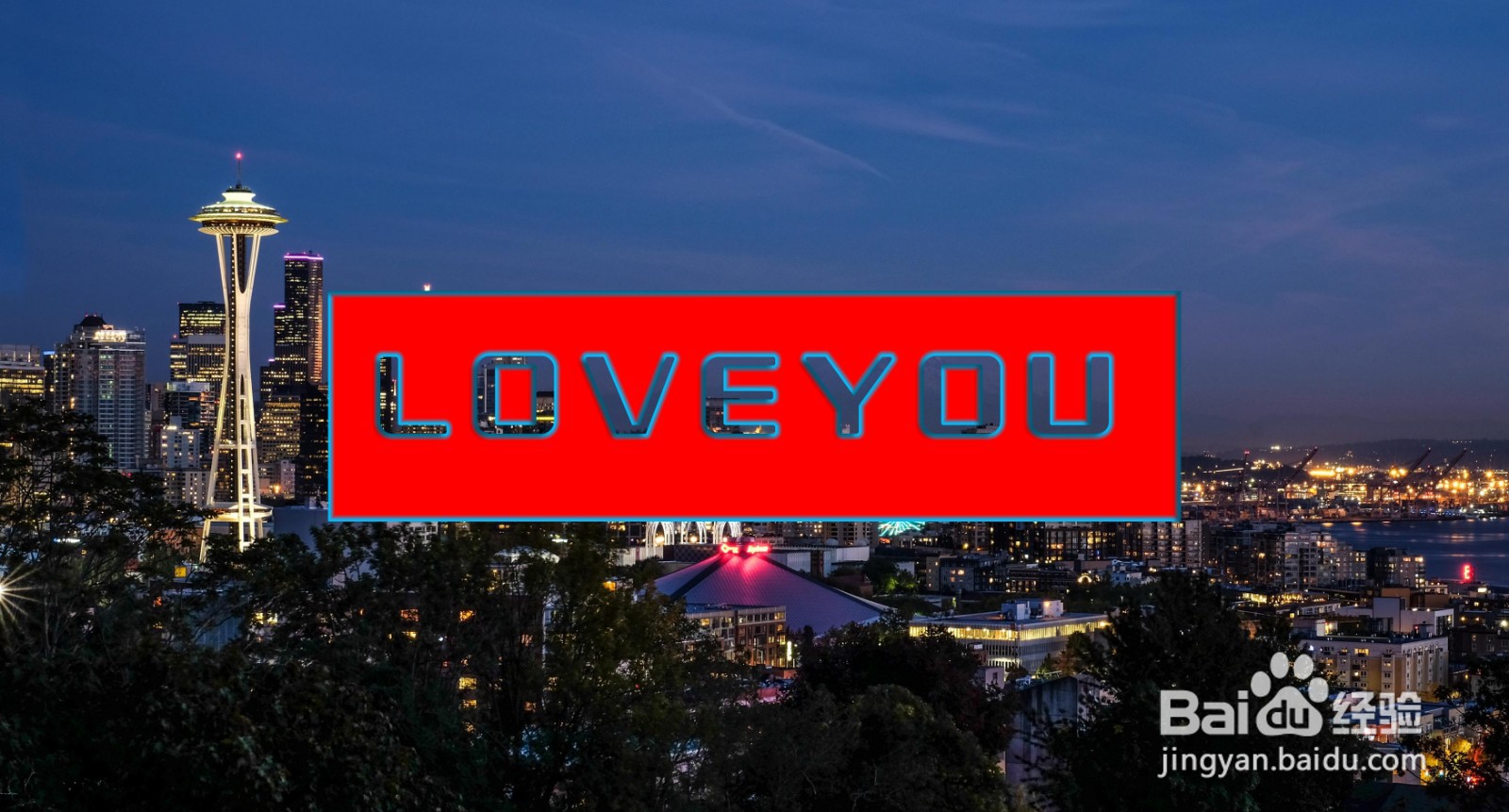
3、点击文字图层,对文字进行修改,我们得到画面还是镂空的,很神奇吧,可以输入任何你想要的文字都可以,选择矩形图层和文字图层添加一个组。


4、双击组,弹出图层样式,这里可以给文字添加自己的想要的效果,到这里可修改的文字镂空效果就做好了,喜欢的点赞收藏加关注,分享更多PS小技巧。

时间:2026-04-22 13:26:39
1、PS里打开素材照片,用矩形工具,框一个长方形框,当然任何形状都可以,然后填充一个自己喜欢的颜色。
2、输入自己想要的文字,双击文字图层,填充不透明度改为0,挖空选择浅,点击确定,这时我们看到文字图层已经镂空了。
3、点击文字图层,对文字进行修改,我们得到画面还是镂空的,很神奇吧,可以输入任何你想要的文字都可以,选择矩形图层和文字图层添加一个组。
4、双击组,弹出图层样式,这里可以给文字添加自己的想要的效果,到这里可修改的文字镂空效果就做好了,喜欢的点赞收藏加关注,分享更多PS小技巧。
