几何画板软件中怎样绘制三角形迭代图形

 时间:2026-02-14 10:41:39

1、    在计算机中,打开几何画板软件,鼠标左键单击【新建】,如下图所示。

几何画板软件中怎样绘制三角形迭代图形

2、    接着,鼠标左键选择工具箱中的直线工具,在画布上绘制出三角形图形,如下图所示。

几何画板软件中怎样绘制三角形迭代图形

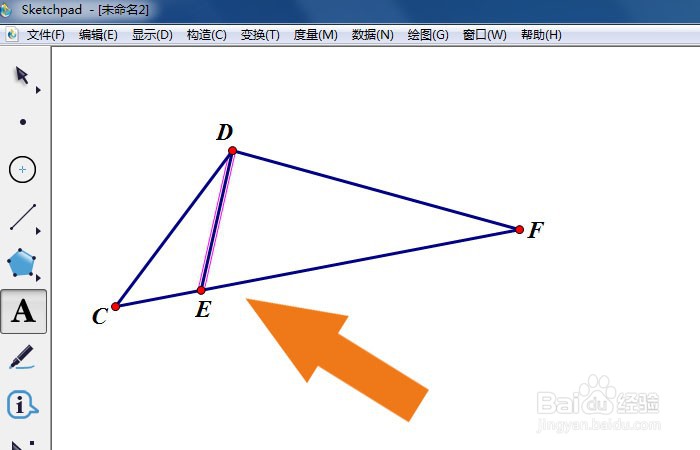
3、    然后,绘制出三角形的斜线,并选择工具箱中的标记工具,标记出三角形顶点的名称,如下图所示。
几何画板软件中怎样绘制三角形迭代图形

4、    接着,使用选择工具选择三角形的边和顶点,并单击菜单【变换】下的【迭代】,如下图所示。

几何画板软件中怎样绘制三角形迭代图形

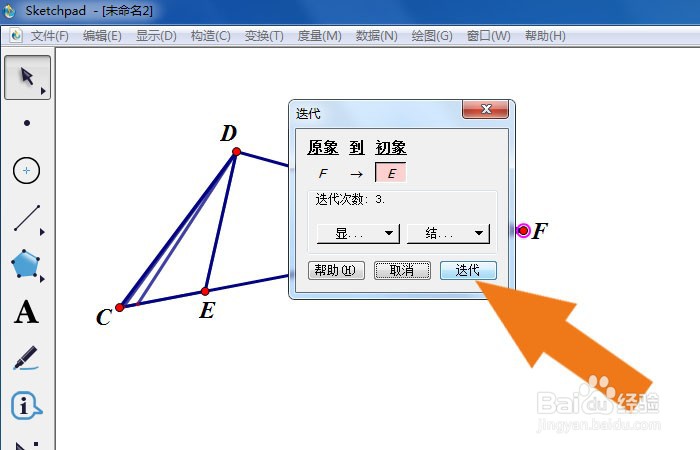
5、    然后,在弹出的迭代窗口中,在三角形图形上,鼠标左键单击选择迭代的顶点,如下图所示。

几何画板软件中怎样绘制三角形迭代图形

6、    接着,设置迭代的次数,并单击迭代按钮,如下图所示。

几何画板软件中怎样绘制三角形迭代图形

7、    最后,在画布中可以看到三角形迭代图形显示的效果了,如下图所示。单击菜单下的【保存】。通过这样的操作和步骤,在几何画板软件中就学会绘制三角形迭代图形了。

几何画板软件中怎样绘制三角形迭代图形

  • 几何画板制作椭圆曲线的操作
  • 利用几何画板制作正方形的迭代
  • 怎样用几何画板实现圆内接正方形转动
  • 怎样用几何画板画菱形
  • 几何画板中使用自定义变换平移函数图像
  • 热门搜索
    额头上长痘痘怎么办 胃病怎么检查 孕妇咳嗽有痰怎么办 修正带坏了怎么修 小孩打呼噜是怎么回事 笋干怎么吃 起亚kx3傲跑怎么样 女性安全期怎么算 手机怎么查本机号码 青春痘怎么消除