在excel工作簿中如何向上旋转文字?

 时间:2026-04-23 12:29:57

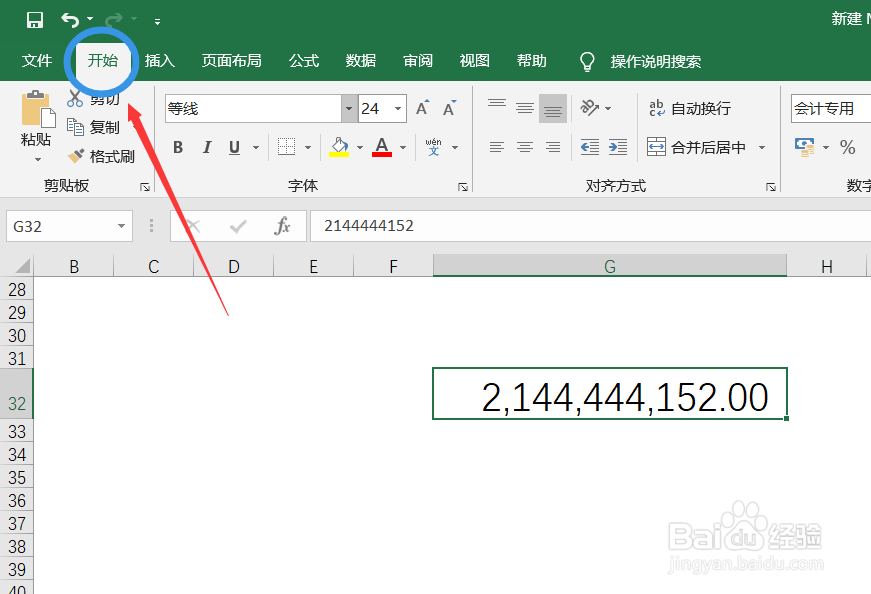
1、在excel工作簿中如何向下旋转文字?第一步,如下图所示,我们点击需要进行编辑的工作簿,进入相应的工作表。
在excel工作簿中如何向上旋转文字?

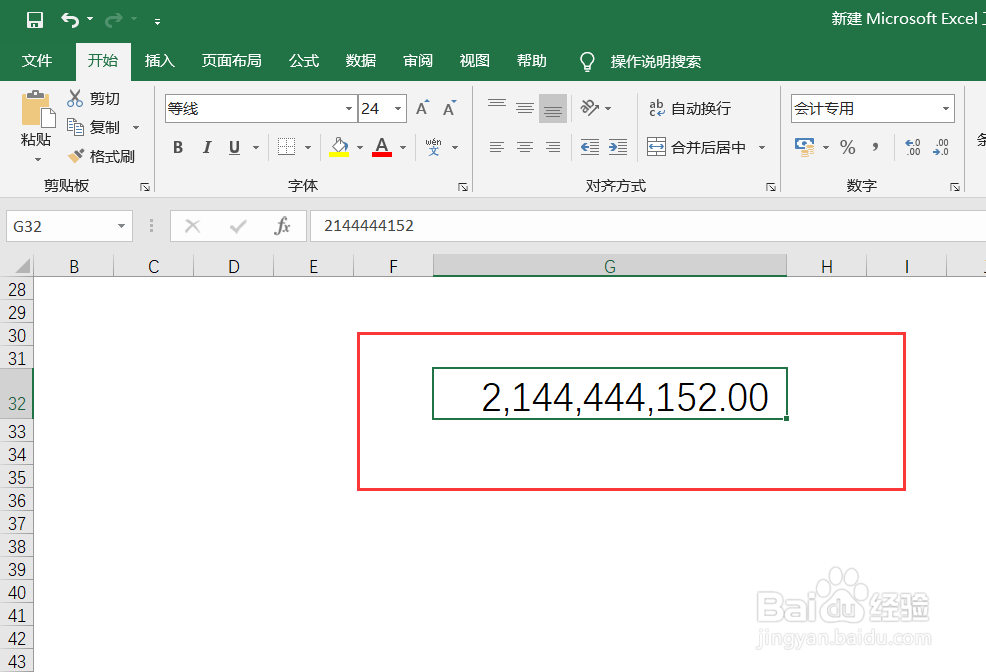
2、第二步,我们点击需要把文字向下旋转的单元格,如下图所示,我们选择我们需要的单元格。
在excel工作簿中如何向上旋转文字?

3、第三步,直接点击开始键,如下图所示。

在excel工作簿中如何向上旋转文字?

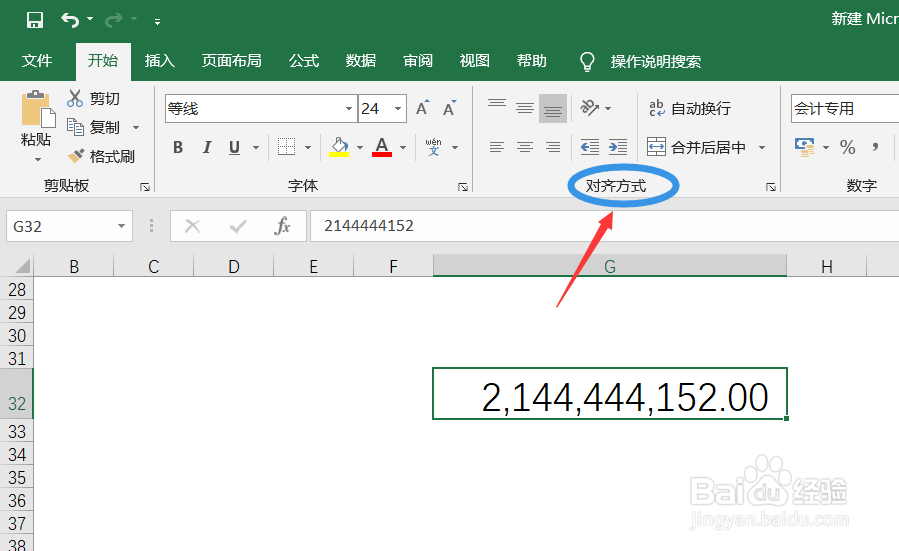
4、第四步,在开始菜单栏里面,我们直接进入到对齐方式菜单栏里面。如下图所示的这个区域。
在excel工作簿中如何向上旋转文字?

5、第五步,在对齐方式菜单栏里面,我们找到如下图所示的按钮,点击,让其出现下拉菜单。

在excel工作簿中如何向上旋转文字?

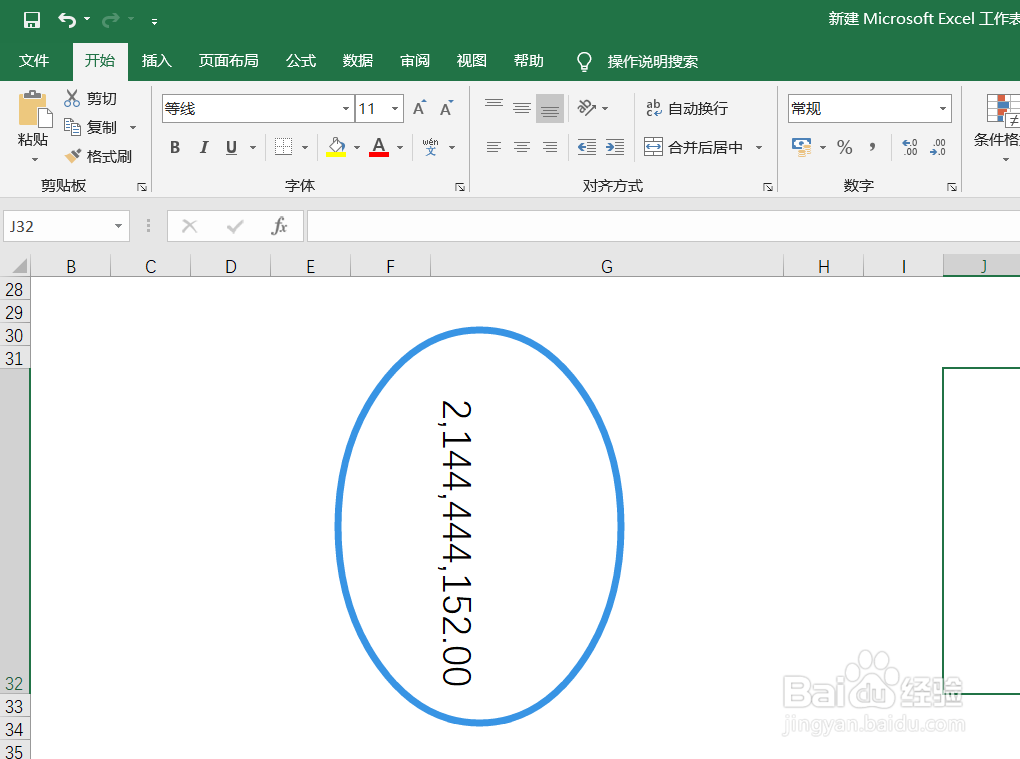
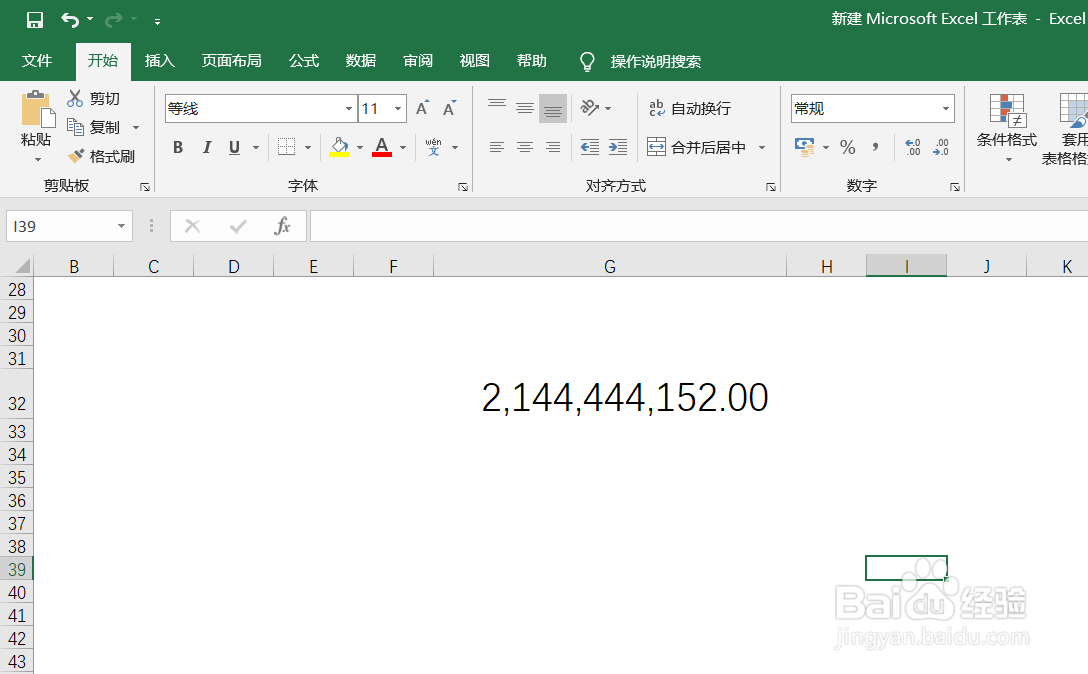
6、第六步,在下拉菜单里面,直接点击向下旋转文字。然后设置完成。

在excel工作簿中如何向上旋转文字?

在excel工作簿中如何向上旋转文字?

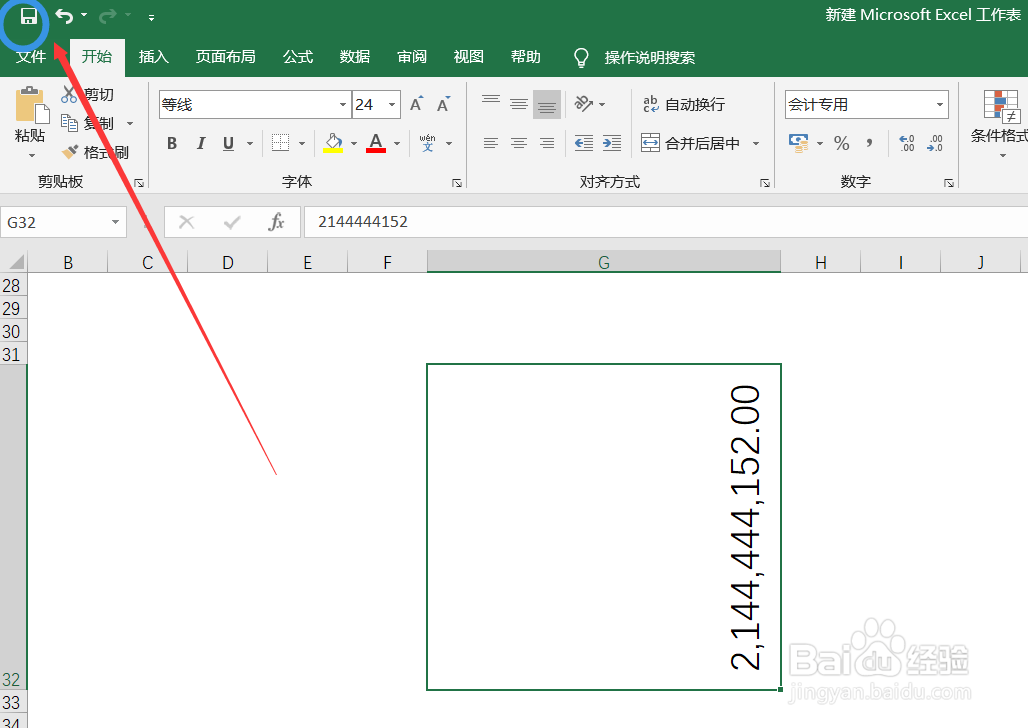
7、最后,我们点击保存按钮,设置完成。

在excel工作簿中如何向上旋转文字?

  • excel中如何向上旋转文字?
  • 如何检查excel工作簿?
  • Excel:向上旋转文字
  • EXCEL如何给工作簿加密
  • 如何锁定Excel工作簿?
  • 热门搜索
    和彩云怎么用 英语我爱你怎么写 李世民怎么死的 雀巢超级能恩奶粉怎么样 k线图怎么看 九牧马桶怎么样 森林怎么联机 怎么美白牙齿 信用卡手续费怎么算 例假期间怎么减肥