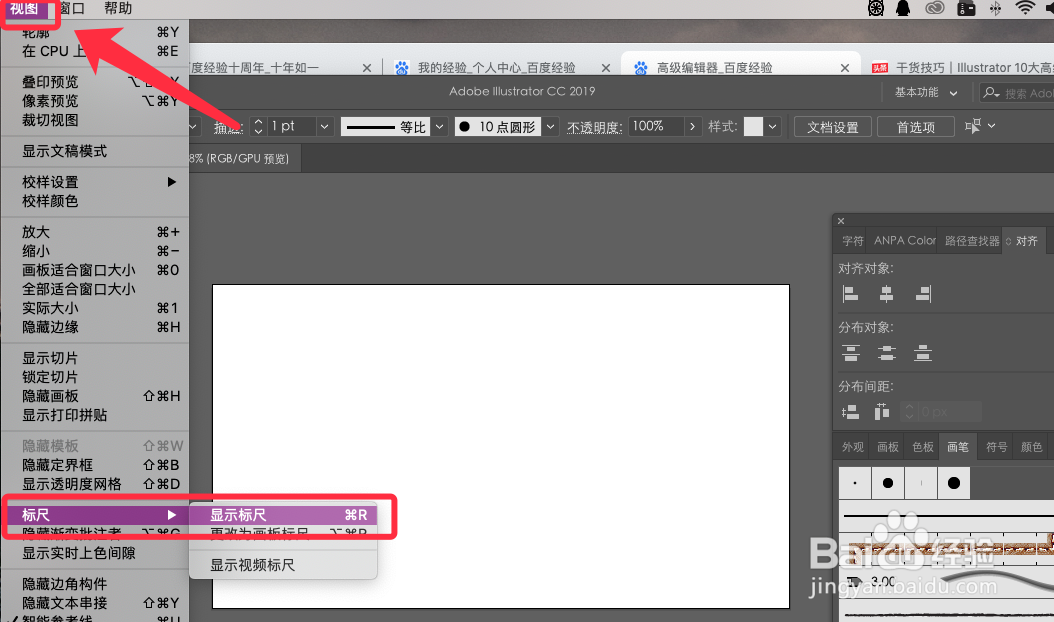
1、首先选择视图,标尺,打开标尺。
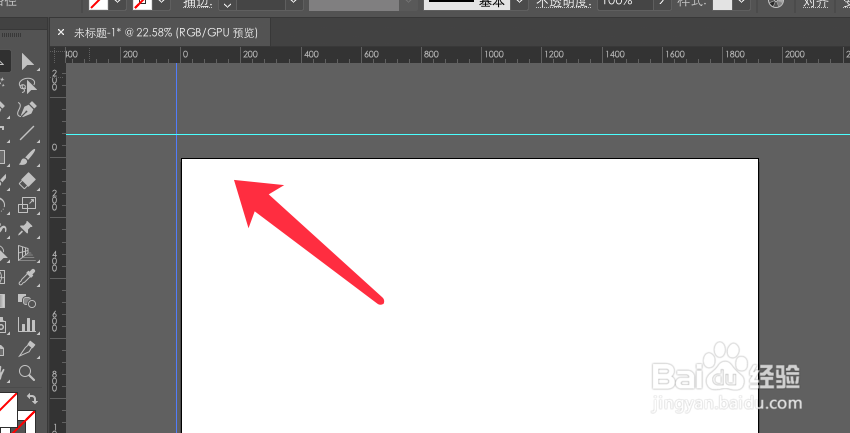
2、在标尺中分别拖拽出一条水平和一条垂直的参考线。
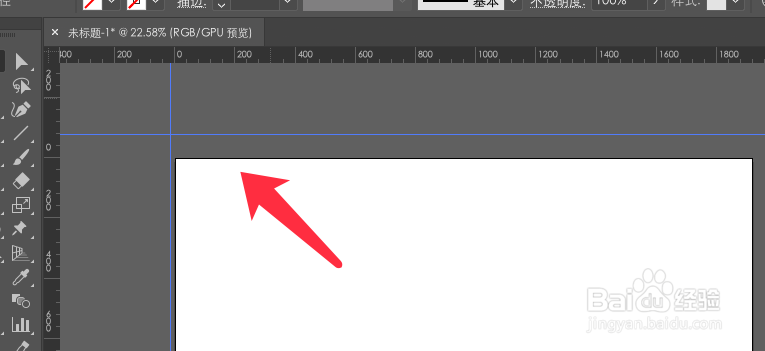
3、用选择工具选中两条参考线,如下图所示选中后显示蓝色。
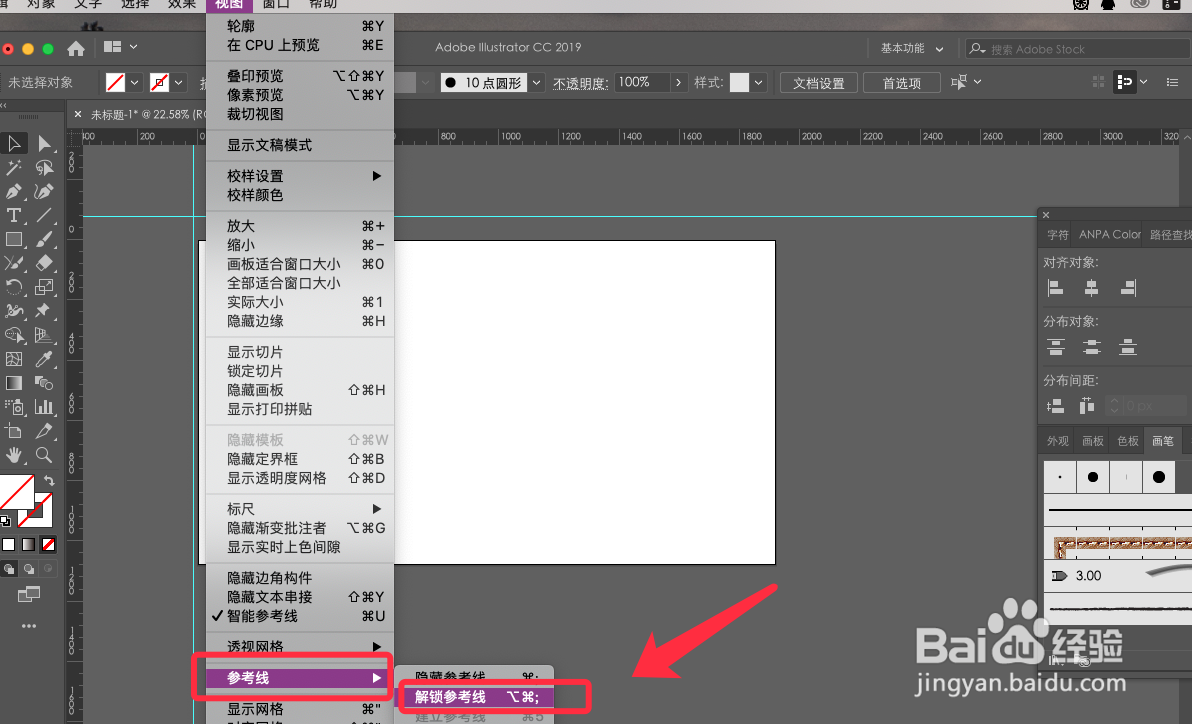
4、若不能选择,执行视图,参考线,解锁参考线。
5、然后点击对齐面板右下角的按钮,选择对齐画板。
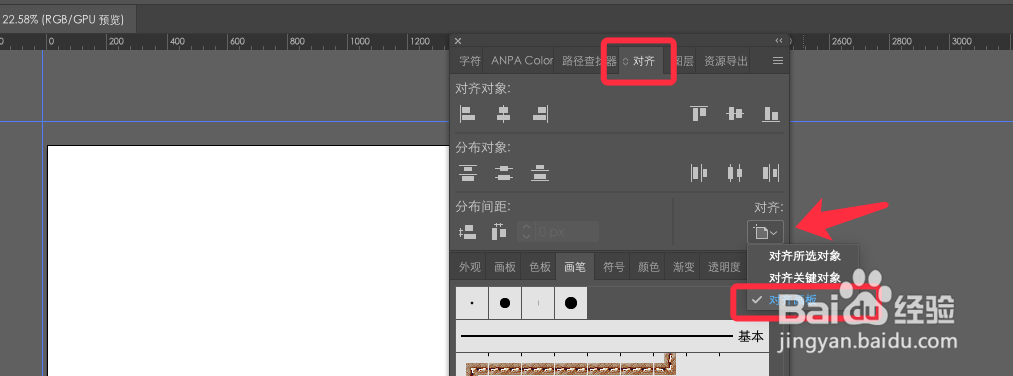
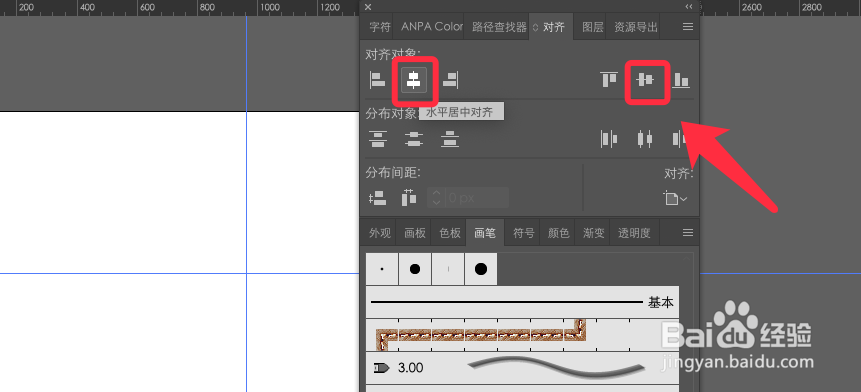
6、选择对齐方式即可,比如需要居中对齐,分别点击水平和垂直对齐即可。
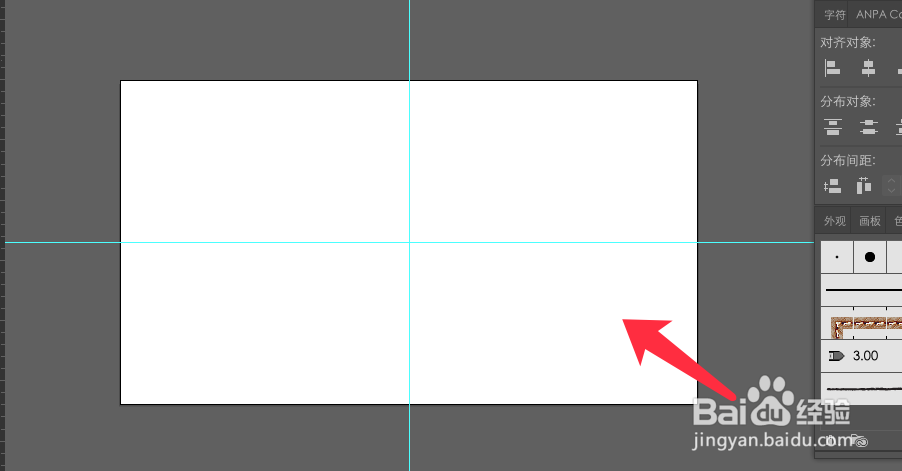
7、参考线快速对齐画板完成,效果如下图所示。
时间:2026-04-21 23:53:42
1、首先选择视图,标尺,打开标尺。
2、在标尺中分别拖拽出一条水平和一条垂直的参考线。
3、用选择工具选中两条参考线,如下图所示选中后显示蓝色。
4、若不能选择,执行视图,参考线,解锁参考线。
5、然后点击对齐面板右下角的按钮,选择对齐画板。
6、选择对齐方式即可,比如需要居中对齐,分别点击水平和垂直对齐即可。
7、参考线快速对齐画板完成,效果如下图所示。
