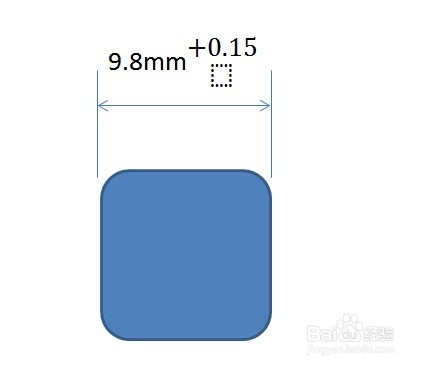
Microsoft Office的PPT文档标注数值正负公差

 时间:2026-02-18 19:17:23

1、选择-插入文本彩科功能

Microsoft Office的PPT文档标注数值正负公差

2、输入标注尺寸

Microsoft Office的PPT文档标注数值正负公差

3、顶部菜单栏宿板脂选择-插入--公式---选择新建公式(如图箭头所示)

Microsoft Office的PPT文档标注数值正负公差

4、选择“矩阵”公式类型里的--上下方框公式类型番信

Microsoft Office的PPT文档标注数值正负公差

5、分别选择上下方框,输入自己所需要的正负公差值(如图)

Microsoft Office的PPT文档标注数值正负公差

Microsoft Office的PPT文档标注数值正负公差

  • 美图秀秀的尺寸怎么使用
  • 如何使用wps将“pdf转cad”?
  • PDF文件中怎么给页面添加箭头标志?
  • UG10.0教程:[17]缩放体指令教程
  • 支付宝怎么关闭蚂蚁森林神奇海洋
  • 热门搜索
    胡宗南简介 这是我的战争攻略 骑马与砍杀攻略 减肥肚脐贴 掌柜攻略 海南三亚旅游攻略 春季减肥食谱 失恋了怎么办才能最快走出来 健康减肥餐 韩红减肥