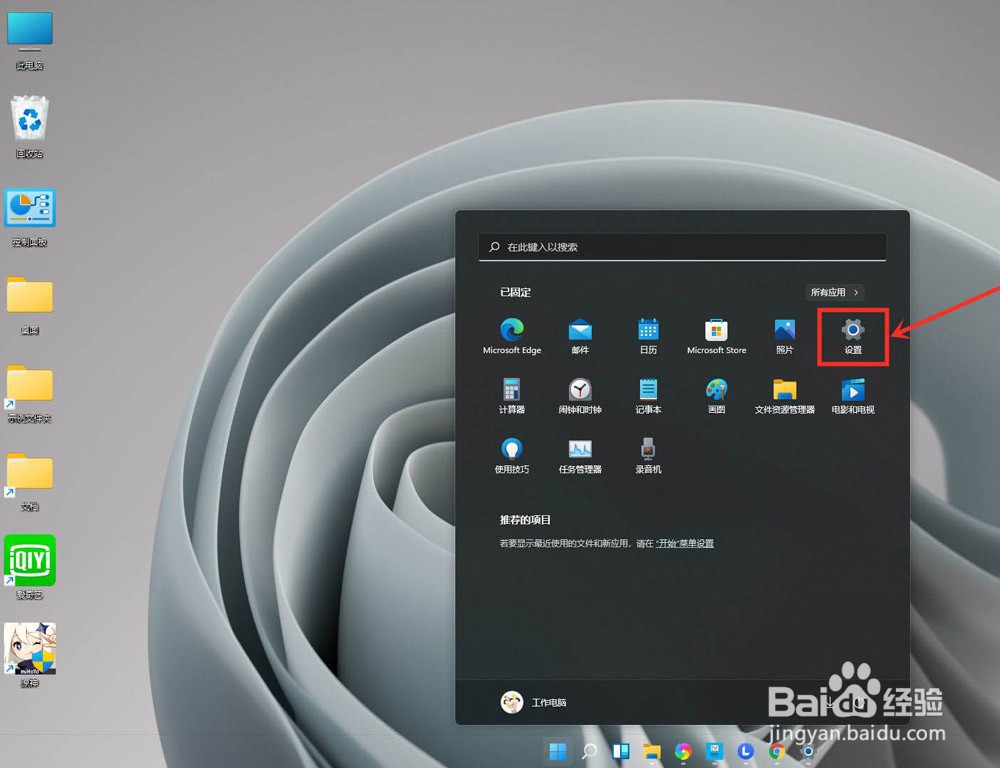
1、进入开始菜单,点击【设置】,打开win11设置界面。
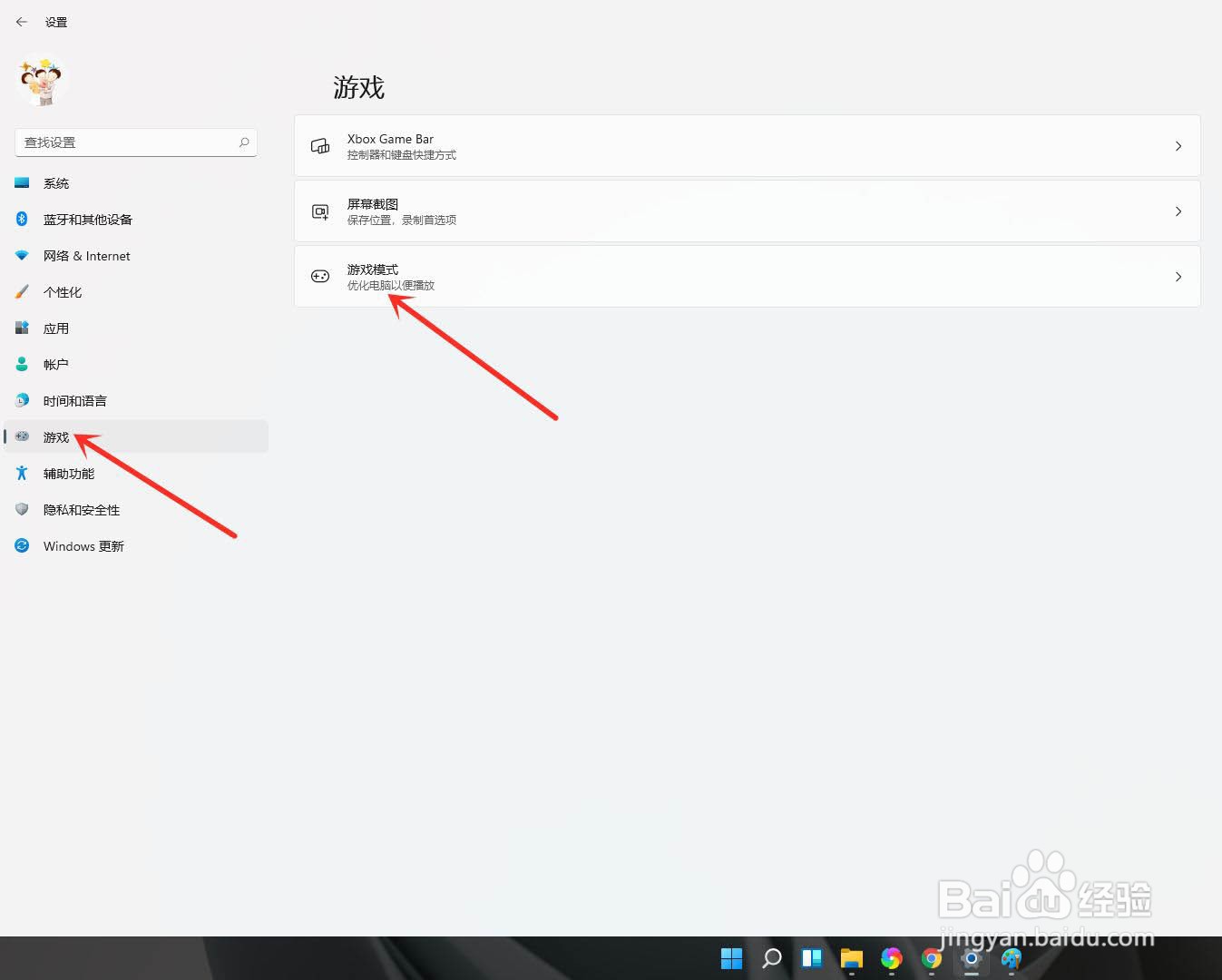
2、进入游戏界面,点击【游戏模式】。
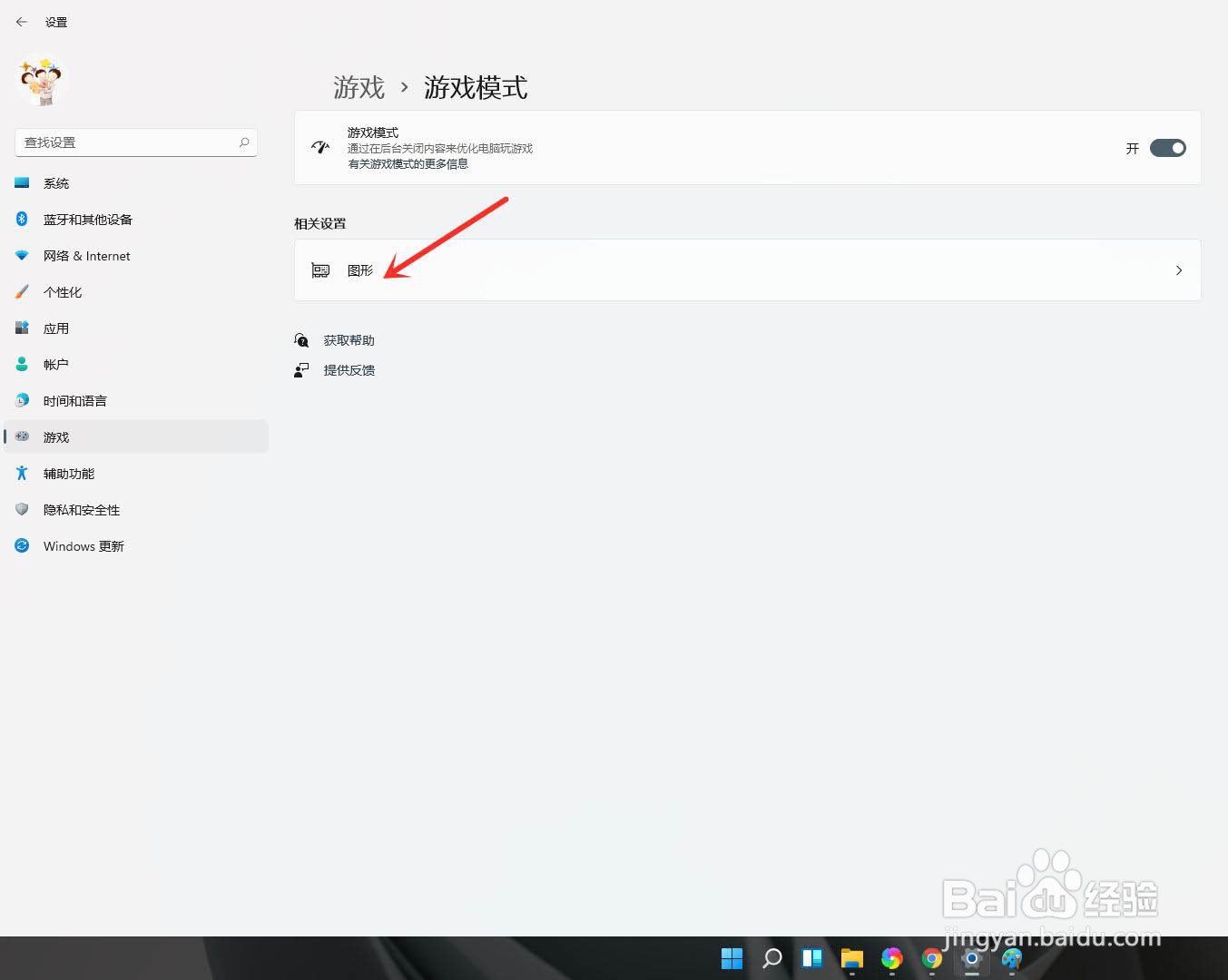
3、点击【图形】。
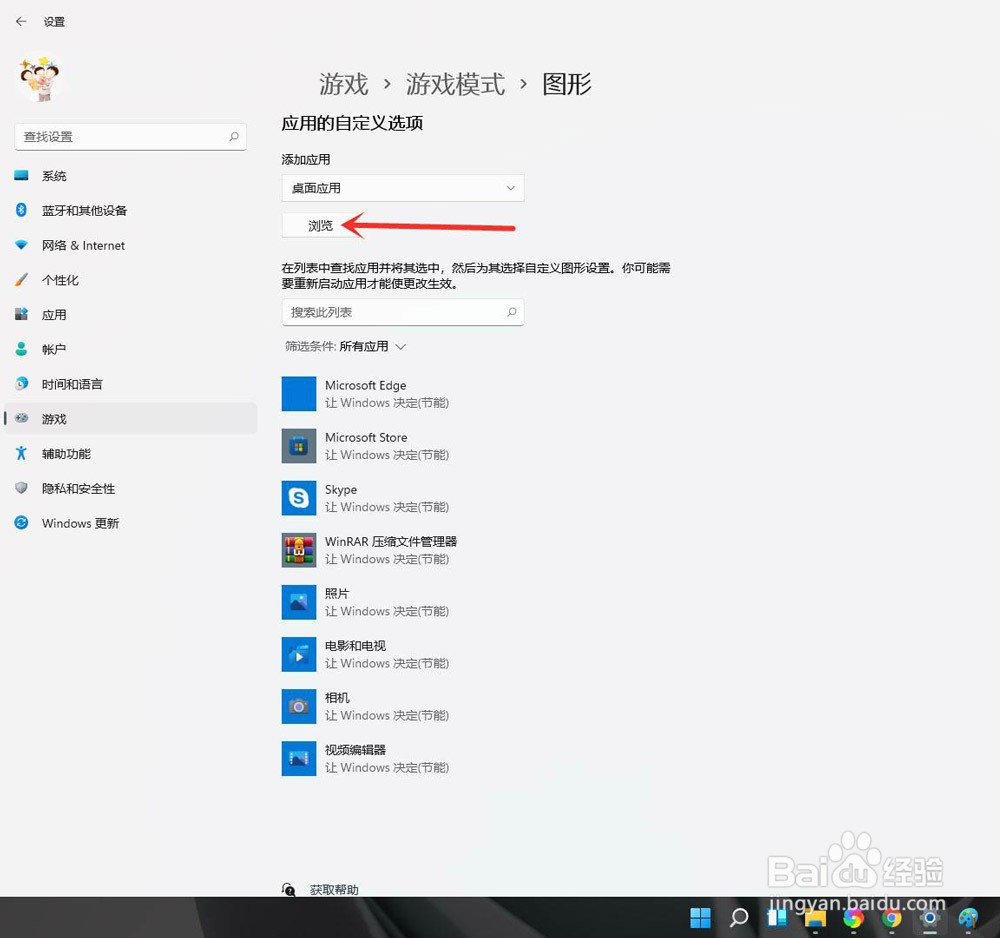
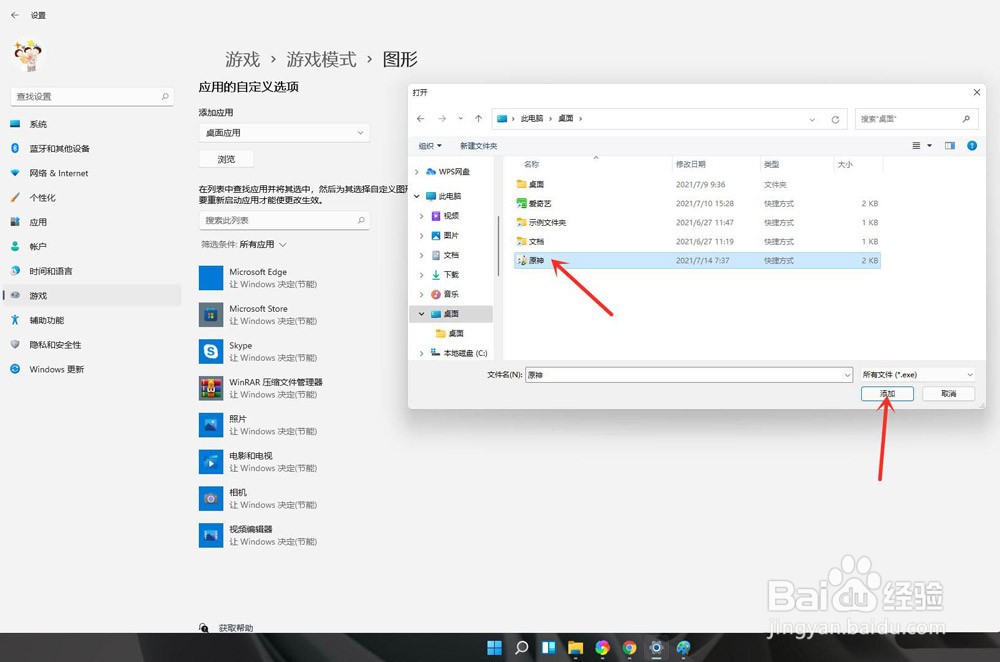
4、点击【浏览】。
5、添加要设置的游戏。
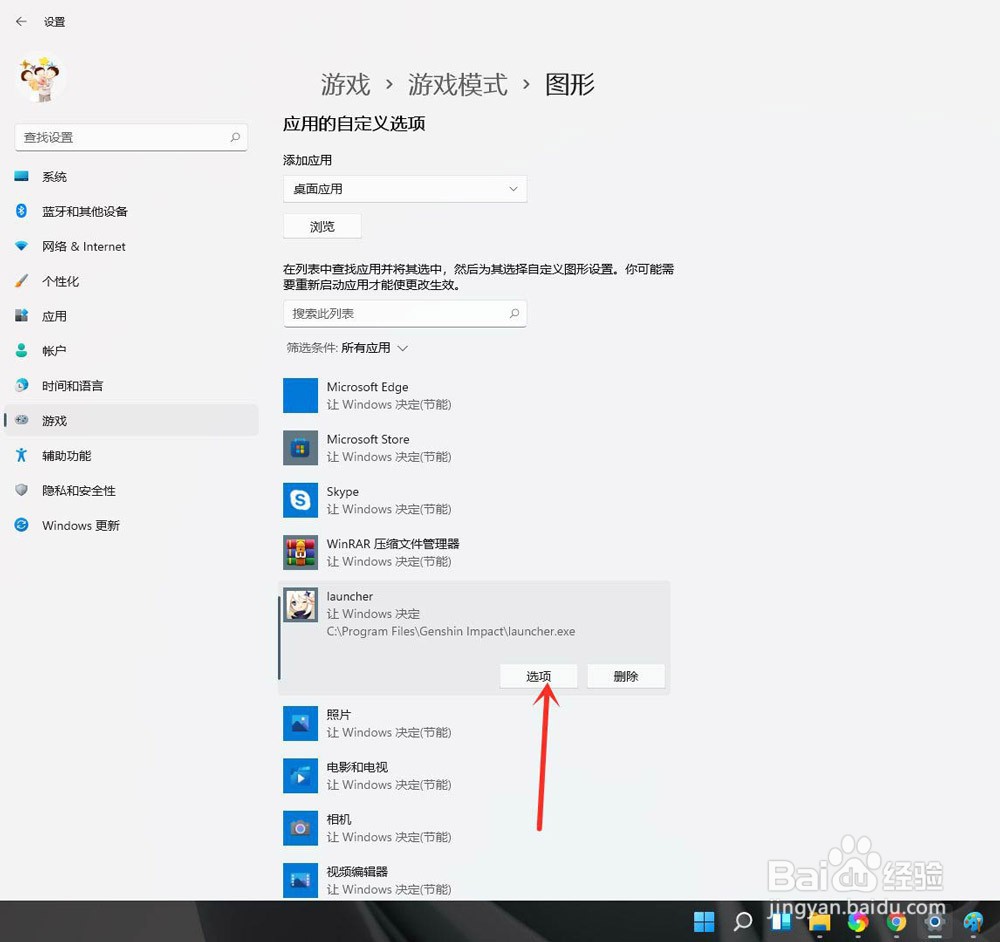
6、点击“游戏”下面的“选项”。
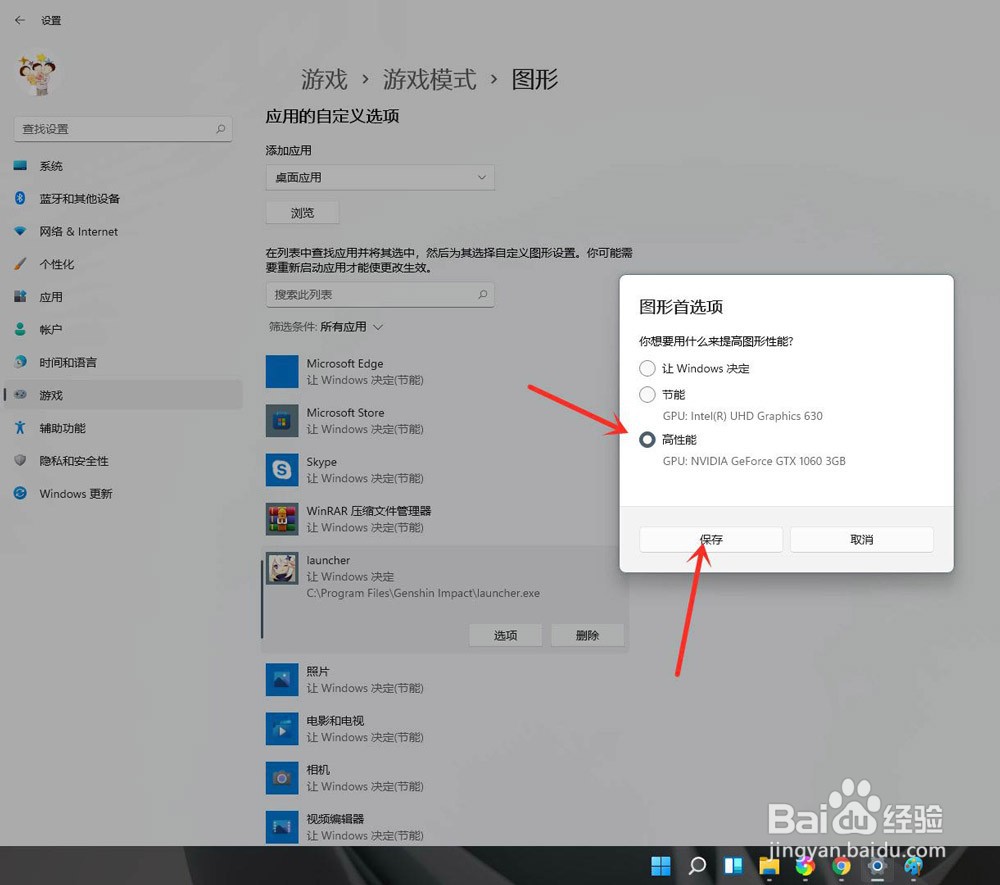
7、勾选【高性能(独立显卡)】,点击【保存】即可。
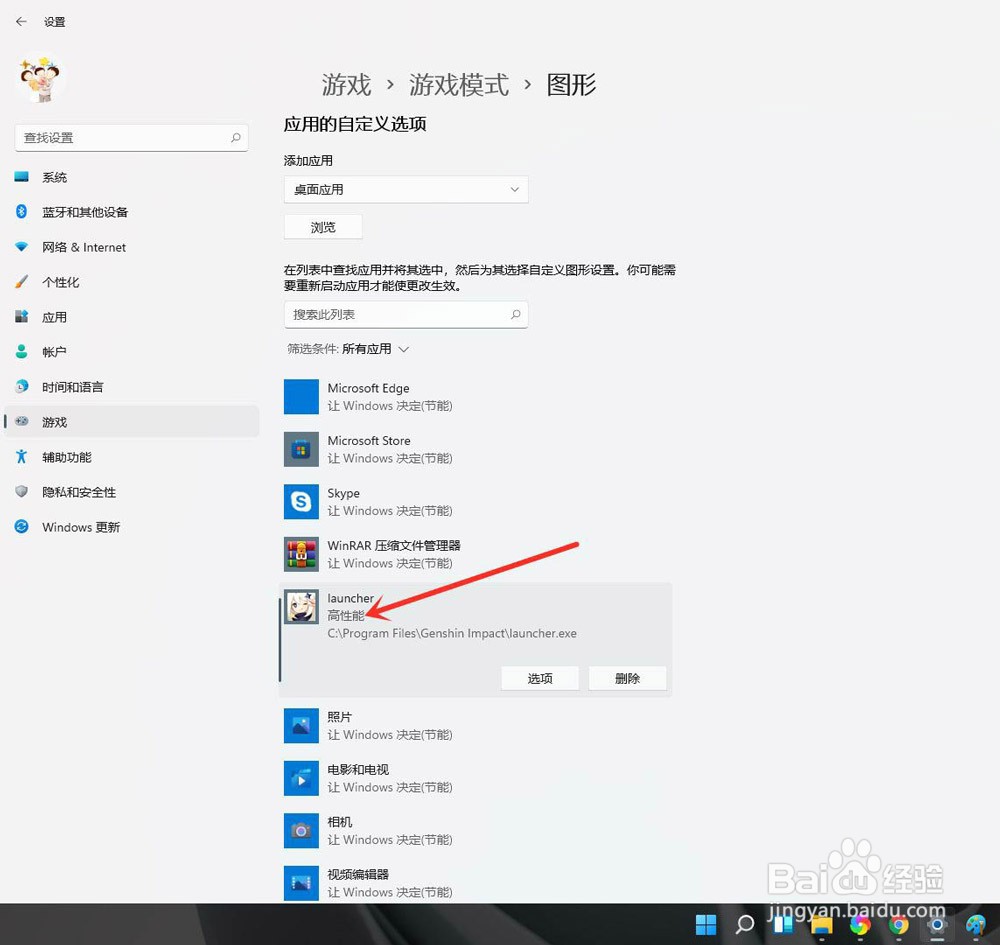
8、设置完成。
9、以上就是win11游戏设置独立显卡运行的技巧,希望大家喜欢。
时间:2026-04-27 02:12:07
1、进入开始菜单,点击【设置】,打开win11设置界面。
2、进入游戏界面,点击【游戏模式】。
3、点击【图形】。
4、点击【浏览】。
5、添加要设置的游戏。
6、点击“游戏”下面的“选项”。
7、勾选【高性能(独立显卡)】,点击【保存】即可。
8、设置完成。
9、以上就是win11游戏设置独立显卡运行的技巧,希望大家喜欢。
