怎么用PS制作光芒字

 时间:2024-10-13 03:50:14

1、新建500*300像素,分辨率72,模式RGB的黑色背景;

怎么用PS制作光芒字

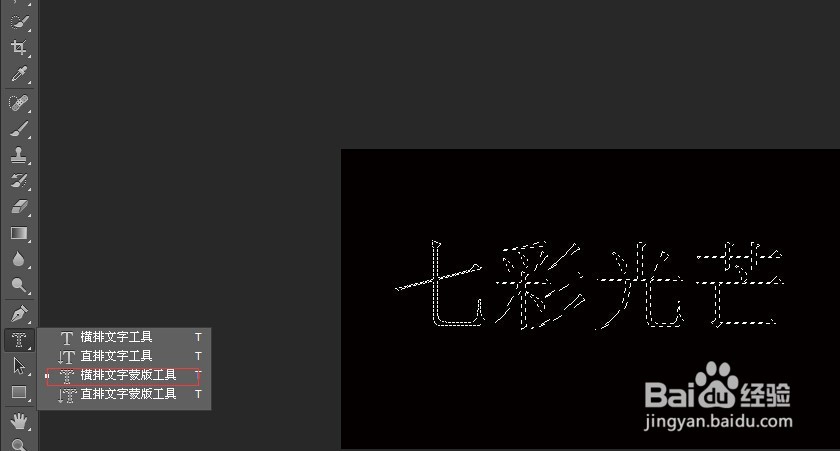
2、选择文字-文字蒙板,输入文字七彩光芒;

怎么用PS制作光芒字

3、选择编辑-填充白色,取消选区.

怎么用PS制作光芒字

4、选择滤镜-扭曲-极坐标(极作标到平面坐标);

怎么用PS制作光芒字

5、选择图像-图像旋转-逆时针90度;

怎么用PS制作光芒字

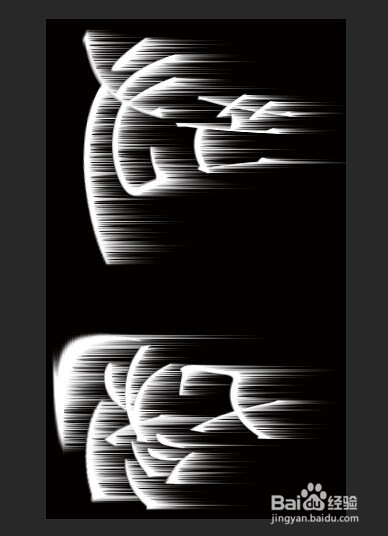
6、选择滤镜-风格化-风(从左),用两次(快捷键CTRL+F);

怎么用PS制作光芒字

7、选择图像-图像旋转-顺时针90度;

怎么用PS制作光芒字

8、选择滤镜-扭曲-极坐标(平面坐标到极坐标);

怎么用PS制作光芒字

9、新建图层,模式:叠加;

怎么用PS制作光芒字

10、选择渐变工具-彩虹色(色谱);

怎么用PS制作光芒字

11、用彩虹渐变色从左到右划到文字上即完成。

怎么用PS制作光芒字
  • 怎样用Photoshop让MM照片脸部变清晰
  • Ps 怎样制作花朵油画效果 ?
  • PS快速蒙版知识
  • photoshop如何添加斜面和浮雕的图层样式
  • 抠烟雾,用PS中的通道抠出烟雾
  • 热门搜索
    萨米特瓷砖怎么样 经常感冒怎么办 怎么把视频压缩 奔驰e300怎么样 赛轮轮胎怎么样 头昏是怎么回事 微商怎么加好友 卖股票手续费怎么算 怎么健康减肥 超级玛丽怎么玩