PS如何设计会员卡通图标

 时间:2026-02-14 11:53:16

1、新建PS画布,点击添加【圆角矩形】,填充红色,画出图形。
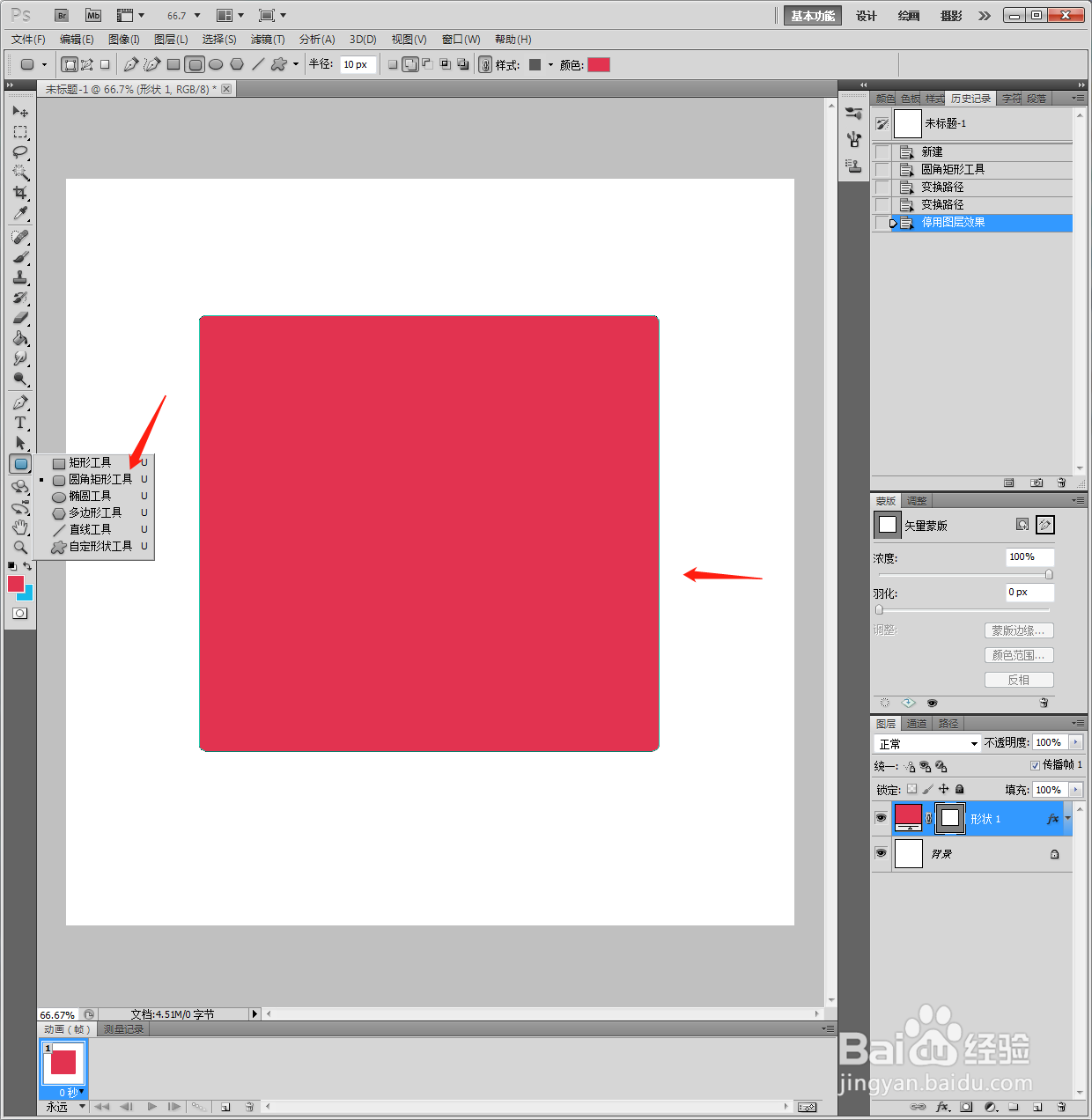
PS如何设计会员卡通图标

2、点击添加【皇冠图形】,画出黄色的皇冠。

PS如何设计会员卡通图标

3、点击添加【横排文字工具】,编辑【白色】【黑体】英文。

PS如何设计会员卡通图标

4、选中皇冠图层,鼠标右键【栅格化图层】。

PS如何设计会员卡通图标

5、接着使用【油漆桶】填充皇冠的其他区域。

PS如何设计会员卡通图标

6、最后另存为图片格式。

PS如何设计会员卡通图标

1、1、新建PS画布,点击添加【圆角矩形】,填充红色,画出图形。

2、点击添加【皇冠图形】,画出黄色的皇冠。

3、点击添加【横排文字工具】,编辑【白色】【黑体】英文。

4、选中皇冠图层,鼠标右键【栅格化图层】。

5、接着使用【油漆桶】填充皇冠的其他区域。

6、最后另存为图片格式。

  • PR用反转做特殊颜色效果
  • Photoshop(ps)最10大最常用的快捷键
  • flash如何制作遮罩动画一(23)
  • Premiere入点和出点的设置以及操作的教程
  • PS+AI如何设计“五四青年节”字体
  • 热门搜索
    音乐用英语怎么说 油条怎么做 肝囊肿是怎么回事 脐带绕颈一周怎么办 慕思床垫怎么样 怎么关闭qq空间 主要事迹怎么写 丕怎么读 速冻饺子怎么煮 电脑为什么卡