1、 打开EXCEL文档,选定需要进行连续双面打印的工作表(两个以上的),比如要对工作表sheet1和sheet2的内容进行连续双面打印,或者是sheet1和sheet3。
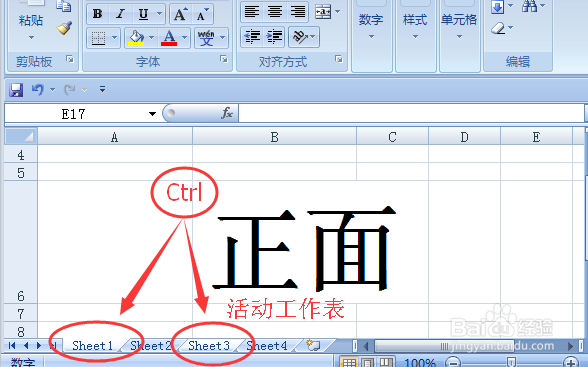
2、打比方对sheet1和sheet3工作表进行连续双面打印,首先用鼠标选定sheet1工作表,然后按住CTRL键,再选定sheet3工作表,这时sheet1和sheet3已经是活动工作表。
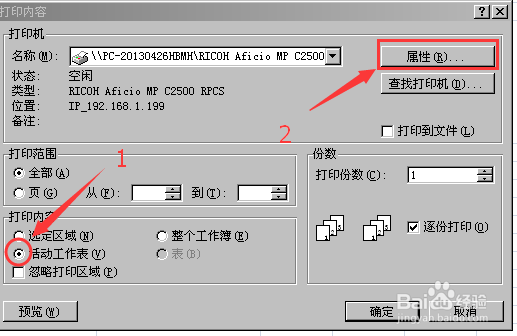
3、 按CTRL+P键,或在EXCEL选择打印选项,进入打印选项窗口,看打印内容是否在活动工作表选项,如果是,再设置“属性”
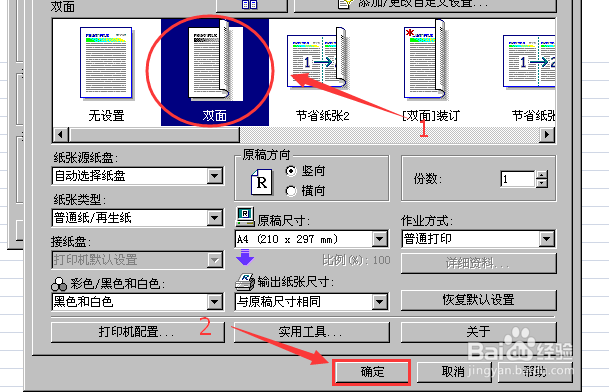
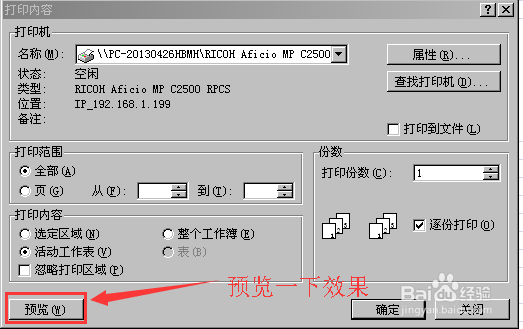
4、进入“属性”窗口,选择“双面打印”选项后,返回来“预览”一下看sheet1和sheet3工作表是否在预览界面中连续可视。
5、 如果是,即可返回,选择确定,打印,即可实现两个以上的工作表进行连续双面打印。
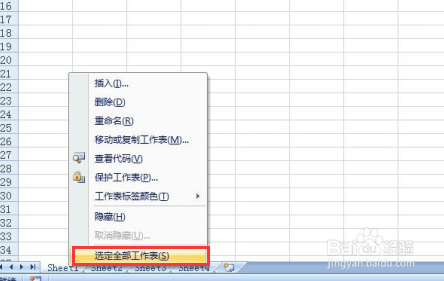
1、 如果要对EXCEL的全部工作表实现连续双面打印,首先右击其中一个工作表,在弹出的菜单中,选择“选定全部工作表”选项
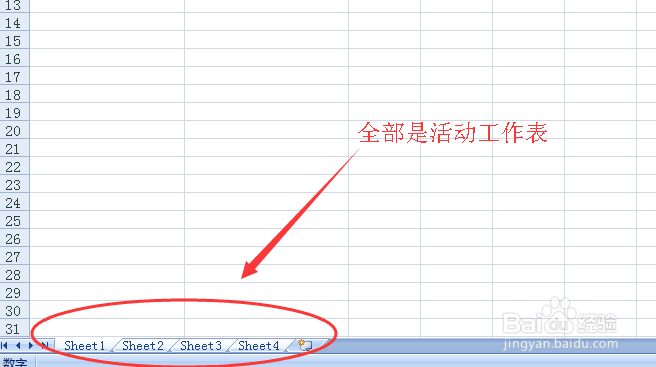
2、 接下来的步骤按情况一的第2点到5点的步骤进行即可。
