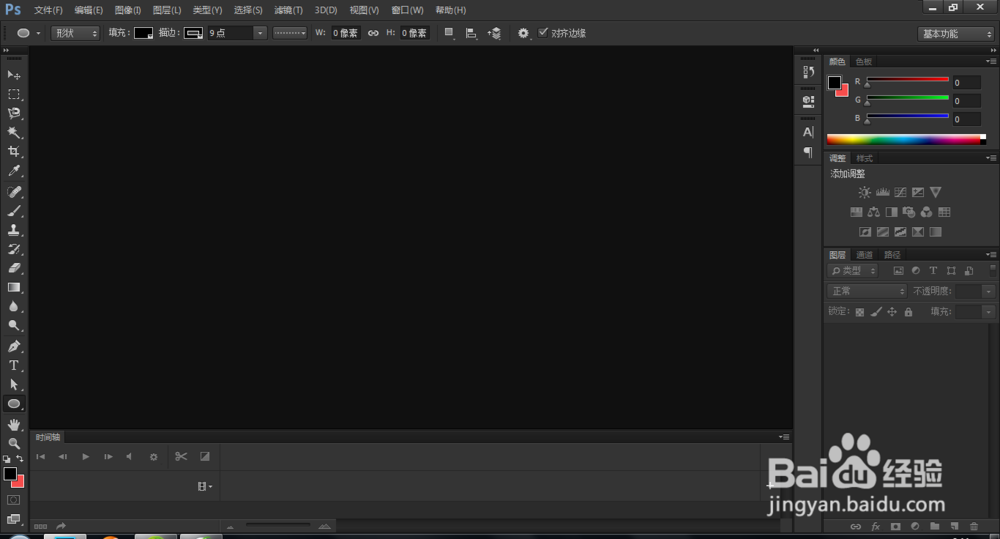
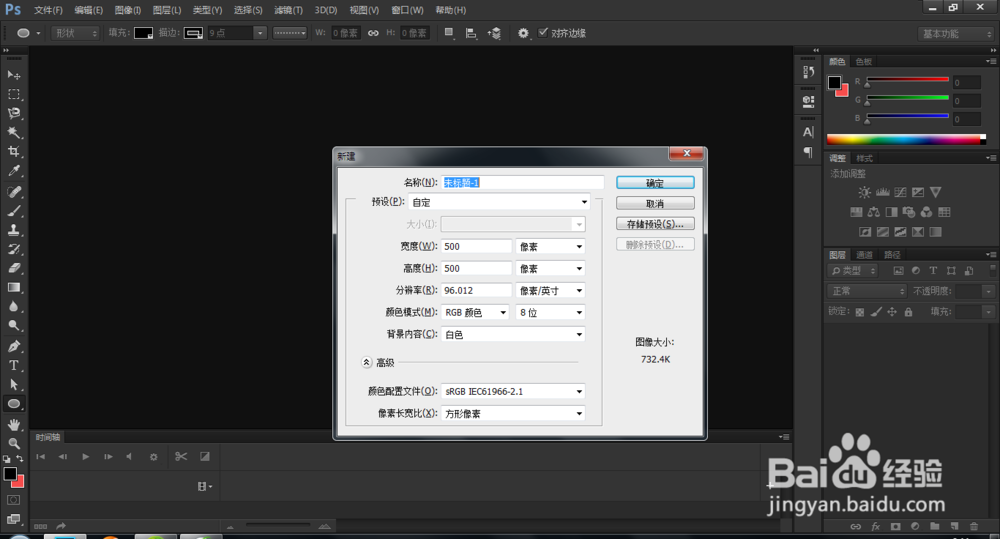
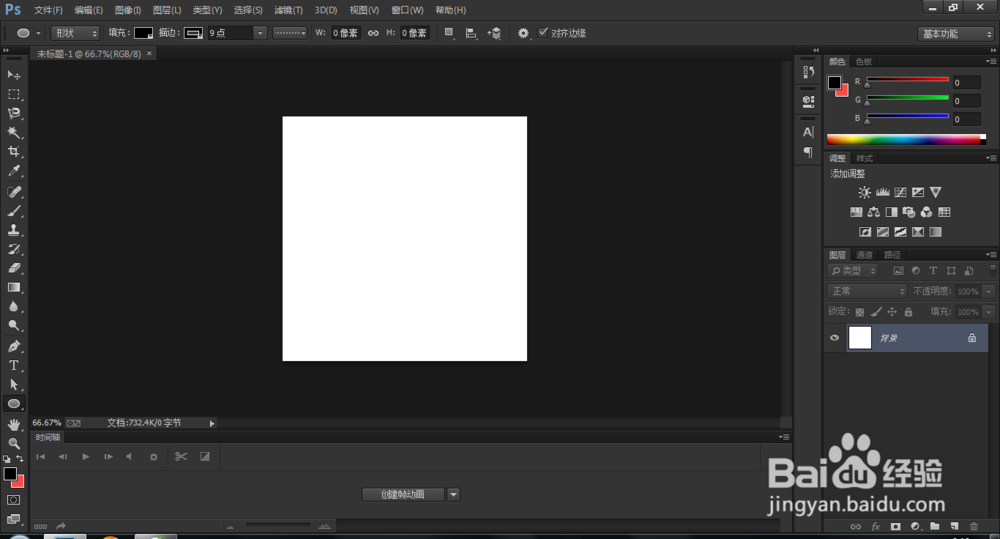
1、首先呢 新建一个画布 大小500*500,(可自定)背景色白色
2、输入文字,小编输入的是王小明 切记 这三个文字是一个字一个图层,如下图。

3、在窗口中 点击时间轴 ,


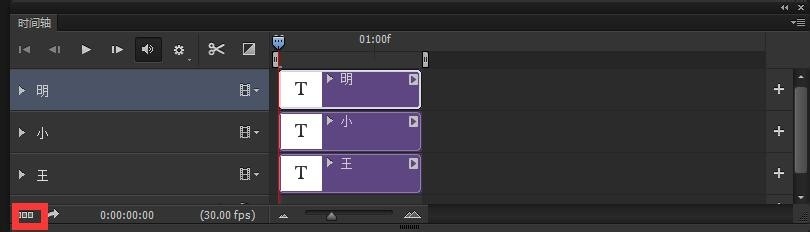
4、点击时间轴左下角的按钮 ,转换为帧动画,如下图。
5、时间设置为0.5,次数设置为永远



6、这三个图层来回点击 切记 每一次只显示一个图层 其他图层的眼睛要隐藏,最终效果如图,

时间:2026-04-21 18:49:28
1、首先呢 新建一个画布 大小500*500,(可自定)背景色白色
2、输入文字,小编输入的是王小明 切记 这三个文字是一个字一个图层,如下图。
3、在窗口中 点击时间轴 ,
4、点击时间轴左下角的按钮 ,转换为帧动画,如下图。
5、时间设置为0.5,次数设置为永远
6、这三个图层来回点击 切记 每一次只显示一个图层 其他图层的眼睛要隐藏,最终效果如图,
