惠普工作站如何在UEFI BIOS中设置硬盘加密

 时间:2026-04-22 15:00:45

1、开机按F10进入BIOS,选择“Security”DriveLock Security”选项按回车。

惠普工作站如何在UEFI BIOS中设置硬盘加密

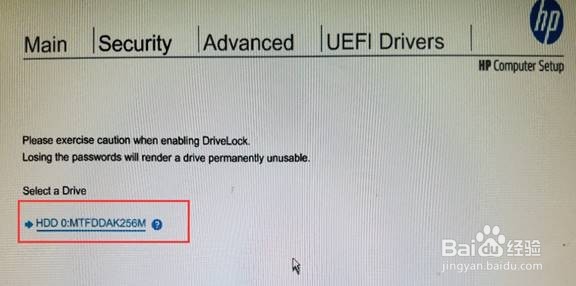
2、选择想要加密的硬盘后按回车键。

惠普工作站如何在UEFI BIOS中设置硬盘加密

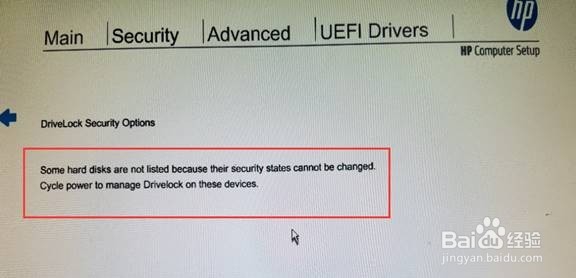
3、如果有这个提示就需要把工作站关机再开机(冷启动)。

惠普工作站如何在UEFI BIOS中设置硬盘加密

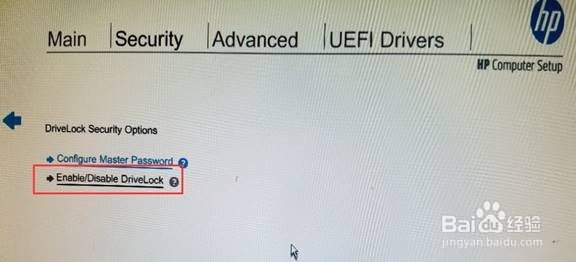
4、选择“Enable/Disable DriveLock”选项按回车。

惠普工作站如何在UEFI BIOS中设置硬盘加密

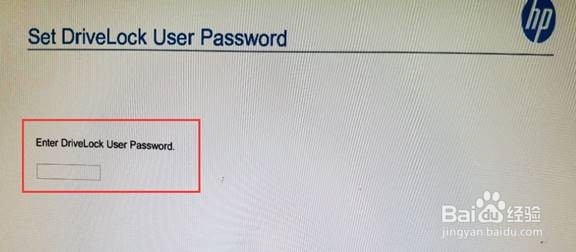
5、输入一个新密码。

惠普工作站如何在UEFI BIOS中设置硬盘加密

6、再次输入密码,以便确认。

惠普工作站如何在UEFI BIOS中设置硬盘加密

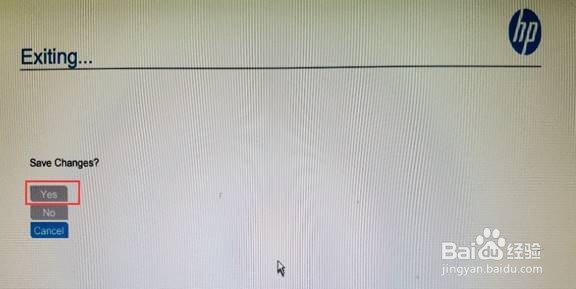
7、按F10保存退出BIOS。

惠普工作站如何在UEFI BIOS中设置硬盘加密

8、之后关机再开启(冷启动)后开机会有DriveLock密码提示,输入密码才能进入系统或BIOS。

惠普工作站如何在UEFI BIOS中设置硬盘加密

1、开机按F10进入BIOS,选择“Security”DriveLock Security”选项按回车。

惠普工作站如何在UEFI BIOS中设置硬盘加密

2、选择想要取消加密的硬盘后按回车键。

惠普工作站如何在UEFI BIOS中设置硬盘加密

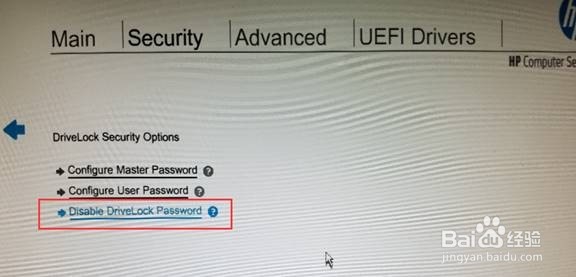
3、选择“Disable DriveLock Password”按回车。

惠普工作站如何在UEFI BIOS中设置硬盘加密

4、输入正确的密码按回车。

惠普工作站如何在UEFI BIOS中设置硬盘加密

5、按F10保存退出BIOS。之后关机再开机(冷启动)工作站即可关闭DriveLock。

惠普工作站如何在UEFI BIOS中设置硬盘加密

  • win7强制进入安全模式
  • 联想电脑如何将磁盘从GPT格式转换成MBR格式
  • win7系统开机出现0xc0000428错误提示如何解决
  • 蓝屏故障[18]0x00000050怎么办
  • dell bios如何设置u盘启动?
  • 热门搜索
    子宫内膜增厚是怎么回事 怎么改变命运 三年级春节手抄报大全 白鹿原简介 童话故事大全视频 猜成语大全700个图片 鲜鱿鱼的做法大全 暗黑破坏神2补丁大全 新鲜猴头菇怎么吃 公司起名大全2020最新版的