WPS使用技巧之Excel中如何制作多级下拉列表

 时间:2026-02-14 14:38:52

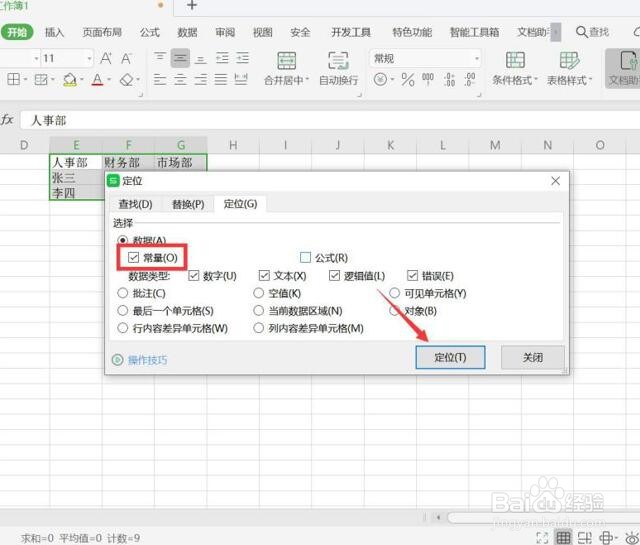
1、首先打开一份excel表格,按Ctrl G调出定位窗口,在定位条件中选择“常量”,然后点击确定:
WPS使用技巧之Excel中如何制作多级下拉列表

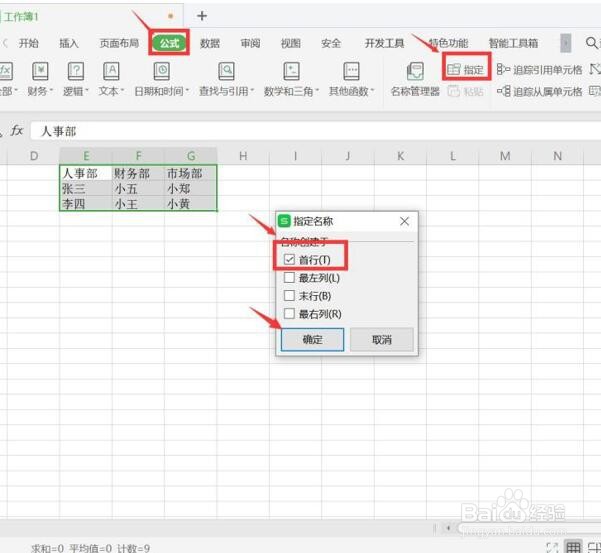
2、选择“公式”中的“指定”,再点击“首行”,随后确定:

WPS使用技巧之Excel中如何制作多级下拉列表

3、再点击“公式”中的“名称管理器”:

WPS使用技巧之Excel中如何制作多级下拉列表

4、可以看到我们创建了多个名称:

WPS使用技巧之Excel中如何制作多级下拉列表

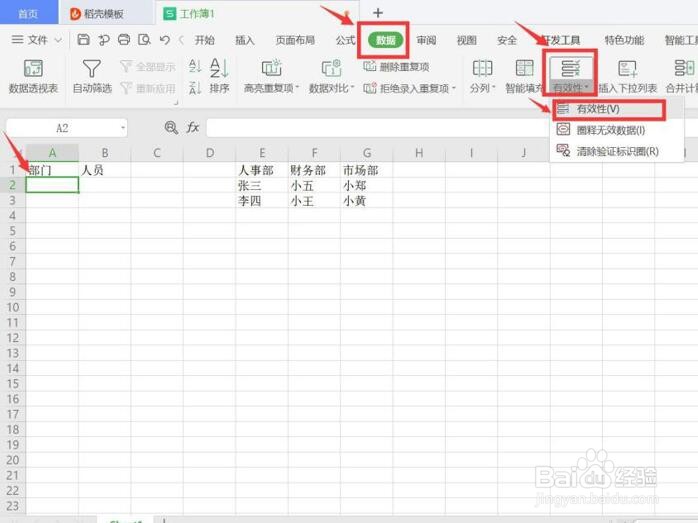
5、接下来就可以制作第一级下拉菜单了。选中A2单元格,点击“数据”中的“有效性”:
WPS使用技巧之Excel中如何制作多级下拉列表

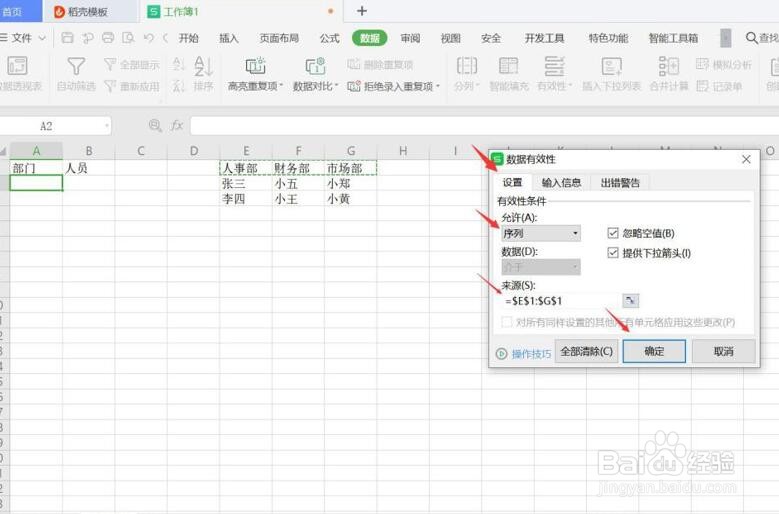
6、在有效性的设置中选择“序列”,来源选择部门名称所在单元格,点击确定:

WPS使用技巧之Excel中如何制作多级下拉列表

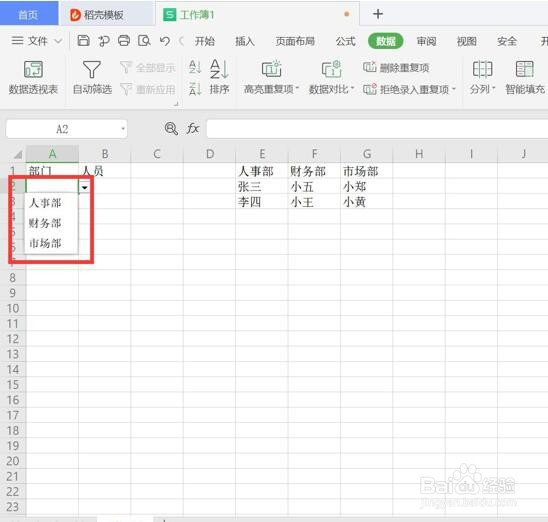
7、这样第一级下拉菜单就制作好了:

WPS使用技巧之Excel中如何制作多级下拉列表

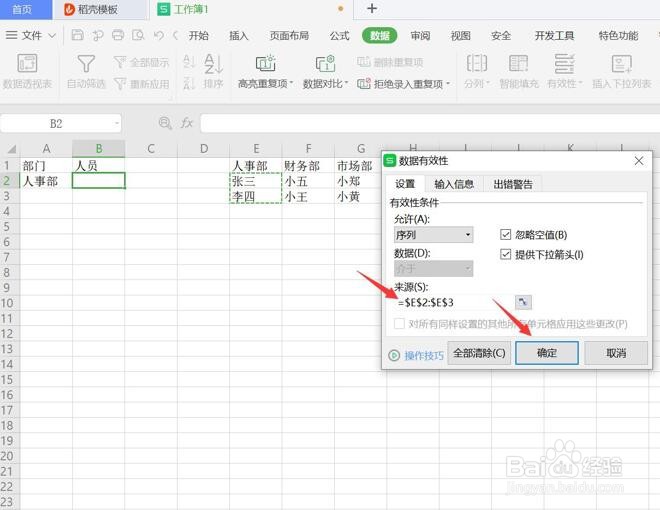
8、点击B2单元格,重复以上操作,唯一不同的是在来源框中选择所在部门的人员名字:
WPS使用技巧之Excel中如何制作多级下拉列表

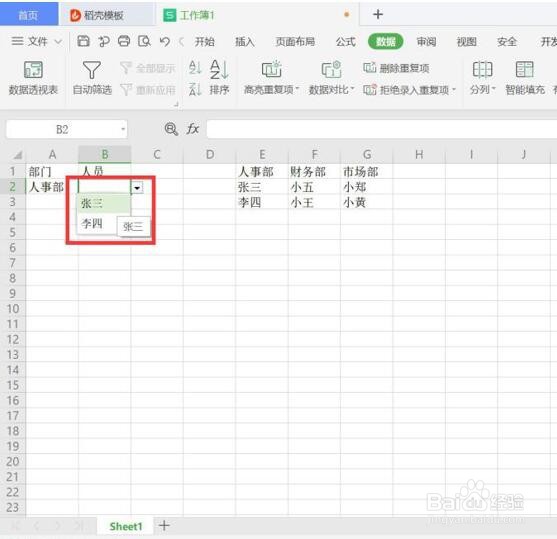
9、这样二级下拉菜单就完成了:

WPS使用技巧之Excel中如何制作多级下拉列表

10、重复以上操作,我们就可以做出三级下拉菜单。

  • WPS如何设置二级联动表格下拉选项
  • 如何在WPS表格中制作一二三级下拉菜单?
  • WPS使用技巧之Excel三级联动下拉菜单怎么做
  • 列表源必须是划定分界后的数据列表的解决方法
  • wps表格二级联动下拉菜单
  • 热门搜索
    蝴蝶怎么飞 红酒开瓶器怎么用 面条鱼怎么做好吃 孩子不想上学怎么办 怎么添加网络打印机 sumif怎么用 qq怎么克隆好友 辞呈怎么写 头发稀疏怎么办 痛经怎么治