Win10打印机中没Microsoft Print to PDF怎么办

 时间:2024-10-13 09:40:05

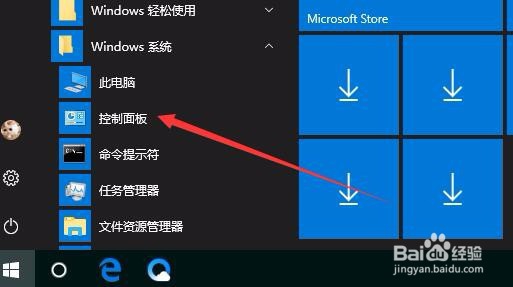
1、在Windows10系统桌面,依次点击开始/Windows系统/控制面板的菜单项。
Win10打印机中没Microsoft Print to PDF怎么办

2、然后在打开的控制面板窗口中,我们点击右上角的“查看方式”下拉按钮,在弹出菜单中选择“大图标”的菜单项。

Win10打印机中没Microsoft Print to PDF怎么办

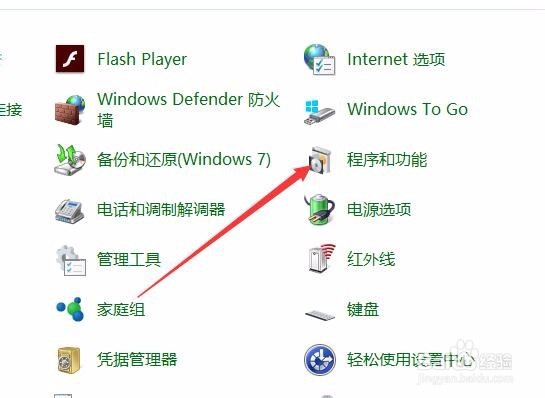
3、接下来在打开的所有控制面板项窗口中点击程序和功能的图标。

Win10打印机中没Microsoft Print to PDF怎么办

4、接下来在打开的程序和功能窗口中,点击左侧边栏的“启用或关闭Windows功能”的菜单项。

Win10打印机中没Microsoft Print to PDF怎么办

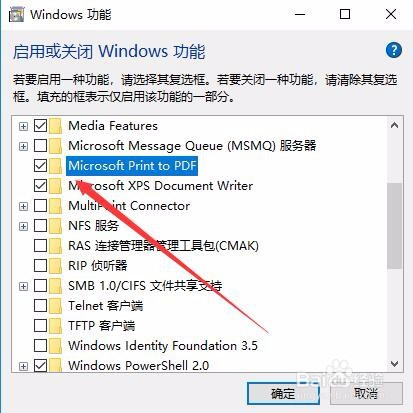
5、然后在打开的Windows功能窗口中找到并勾选Microsoft Print to PDF的设置项。
Win10打印机中没Microsoft Print to PDF怎么办

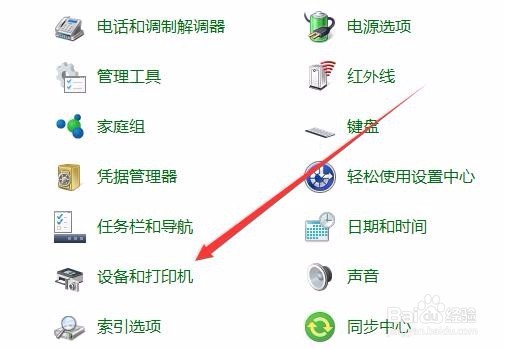
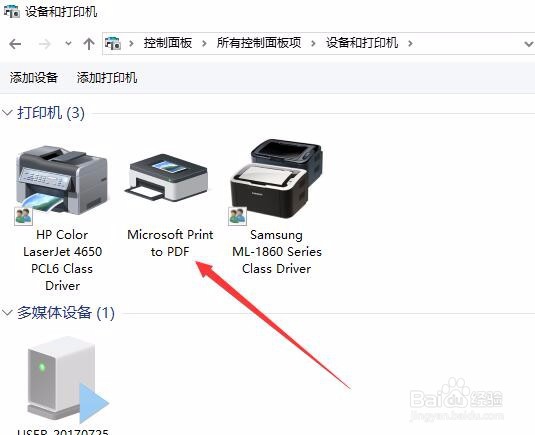
6、返回到Windows10的控制面板窗口中点击“设备和打印机”的图标。

Win10打印机中没Microsoft Print to PDF怎么办

7、在打开的窗口中就可以看到刚刚添加的Microsoft Print to PDF的图标了
Win10打印机中没Microsoft Print to PDF怎么办
热门搜索
生日文案朋友圈 老公出轨了怎么挽回 路由器5g 国外旅游胜地 路由器wan灯不亮 如何更改照片大小 qq群共享在哪里 搜狗符号怎么打 如何查违章车辆查询 四川旅游景点介绍