Excel 2019如何用蓝色数据条显示成绩

 时间:2026-02-13 23:23:32

1、新建一个空白的工作簿

Excel 2019如何用蓝色数据条显示成绩

2、首先,打开需要处理的数据工作表

Excel 2019如何用蓝色数据条显示成绩

3、其次,选中E3:E15单元格区域

Excel 2019如何用蓝色数据条显示成绩

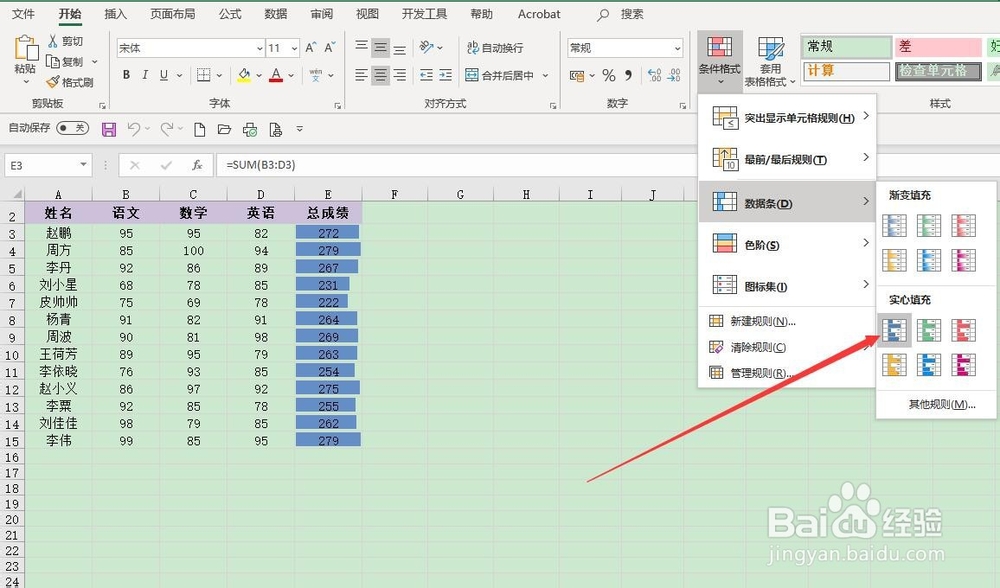
4、再次,点击菜单栏中的“销态样式”里的“条件格式”,选择“数据条”,在“数据条”里选择“实心填充”里的“蓝色数据条”
Excel 2019如何用蓝色数据条显示成绩

5、最后爷改,回到工作表中级怕芬,可以看到成绩单里的总成绩蓝色数据条的形式展现在用户的面前,非常清晰的显示出了成绩的大致分布

Excel 2019如何用蓝色数据条显示成绩

1、新建一个空白的工作簿

2、打开需要处理的数据

3、选中需要进行套用数据条格式的单元格区域

4、点击“样式”功能区里的“条件格式”,选择“蓝色数据条”即可

Excel 2019如何用蓝色数据条显示成绩

  • Excel中如何用分类汇总统计商品的销售总量
  • excel表格如何在新的工作表中建立透视表
  • excel高级筛选怎么用
  • rank函数怎么用
  • 如何设置条件格式
  • 热门搜索
    首都师范大学科德学院怎么样 科颜氏金盏花水怎么样 如何改善皮肤粗糙 白银旅游 无线wifi路由器 男人更年期怎么办 外格怎么算 汉爱手表怎么样 领带怎么打视频 西欧旅游