Publisher软件中如何使用图片工具

 时间:2026-04-22 02:49:49

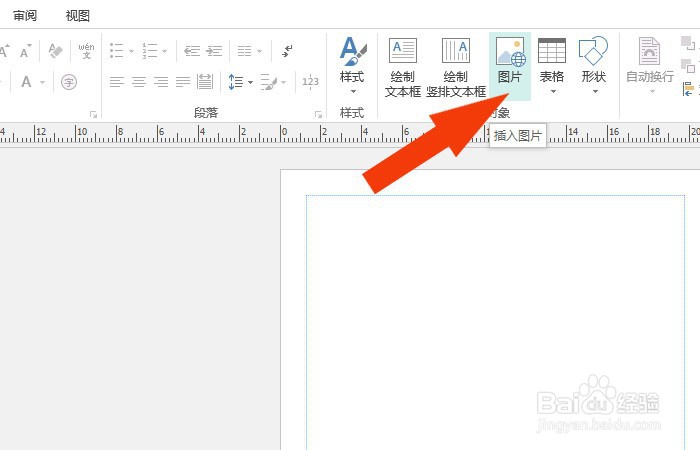
1、    在计算机中,把Publisher软件打开,【新建】空文档,并鼠标左键单击【图片】按钮,如下图所示。
Publisher软件中如何使用图片工具

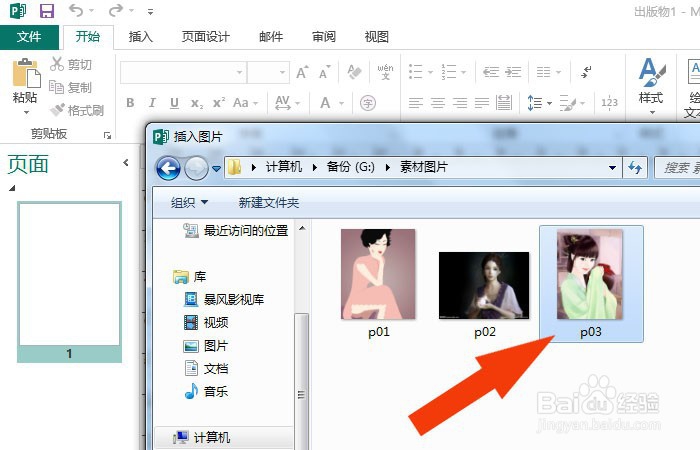
2、    接着,在图片选择文件夹中,选取一张素材图片,如下图所示。

Publisher软件中如何使用图片工具

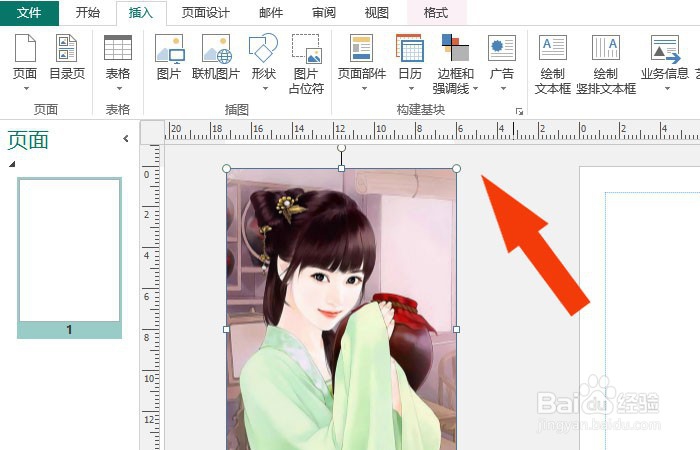
3、    然后,再文档中可看到添加好了的图片,通过鼠标左键可以调整图片的大小,如下图所示。
Publisher软件中如何使用图片工具

4、    接着,鼠标左键单击【图片工具】下的边框效果,选择一个边框效果,如下图所示。

Publisher软件中如何使用图片工具

5、    然后,可以给边框设置颜色,比如设置浅蓝色,如下图所示。

Publisher软件中如何使用图片工具

6、    接着,鼠标左键单击调整图片亮度的按钮,如下图所示。

Publisher软件中如何使用图片工具

7、    然后,在图片亮度选项中,设置图片显示的亮度效果,如下图所示。

Publisher软件中如何使用图片工具

8、    最后,可以看到图片,通过图片工具设置好的效果了,如下图所示。通过这样的操作,就学会了在Publisher软件中使用图片工具了。

Publisher软件中如何使用图片工具

  • 面瘫的中医认识和治疗
  • PowerShell命令行如何更改字体大小
  • 如何给文字加粗、倾斜和添加下划线?
  • WORD中如何给选中的文本设置下标
  • Excel2016中如何更换主题效果
  • 热门搜索
    龙舟怎么画 孔子为什么三月不知肉滋味 阴吹怎么办 我的世界村庄怎么找 弑怎么读音 电脑待机时间怎么设置 干锅菜花的家常做法 炽怎么读 肚子左下方疼是怎么回事 怎么查违章车辆查询